カテゴリー: 未分類

2026年にやりたいこと

今年も抱負を考えてみました。

  • Kindle Unlimitedの本を1ヶ月1冊以上読む(継続)
  • 健康診断の結果を全てB以上にする
  • 持ち物を振り返る

Kindle Unlimitedの本を読む

去年「毎月1冊以上読めたら、来年もKindle Unlimitedの契約を継続しても良いことにする。」と決めて、一応達成したので今年も続けることにする。
ただ、油断をするとサブスク代を無駄に支払うことになるので今年もこの目標は継続だ!

雑誌・漫画でも良いことにする。

でもできれば小説も読みたいね……

健康診断の結果を全てB以上にする

健康第一!!涙涙涙

健康にコミットする1年にします!

自分の持ち物を振り返る

ついネットや街で見かけた素敵なものを欲しくなってしまう。すでに素敵なものはたくさん持っているのに。
今年は自分の持ち物を洗い直し、振り返りたい。

結構買ったけど持ち歩くのは勿体無いと思って使ってなかったり着ていなかったりするものがあるので、じゃんじゃん使ってじゃんじゃん着ていく。
飾ったり、手に取りやすくする工夫をしていく。

もう自分に合わないものは手放していく。

そんな年にしたい。

2025年買ってよかったもの

今年はできればブラックフライデーのセールの前に載せたかったけど遅くなっちゃったよ〜。
※アフィリエイトリンクになってるので気になる方は商品名で検索してください

Keychron B6 Pro ウルトラスリム ワイヤレスキーボード

https://amzn.asia/d/cr79IiS
使っていたキーボードにイライライライラしていたので思い切って買い替えたんだけど、もっと早く買えば良かった〜!キー配列を変えられるのがすごく良い。
よくミスタッチするものを全部変えてやったぜ。
そしてめちゃくちゃかわいいのが本当にいい。黄色の次に緑が好きなので緑にしたんだけど、やる気の赤もいいよね〜。

RENPHO スマートボディメジャー

https://amzn.asia/d/g2lMbp3
ダイエットしても体重が変わらなくてつらいんですけど??とChatGPTに愚痴を言ったら、「きっとスクワットの効果は出ていますよ!メジャーで測るのはどうでしょう!」と提案されたので、買ってみました。
ガジェット大好きなのでスマホと連動するやつにした……
それにしても体重計もスマホと連動しているのでデータでめちゃ管理してるのに一向に痩せない。

Time Timer

https://amzn.asia/d/i0Bj4bs
今年の4月から急に激務になり、仕事が多くて優先順位をつけるのも大変でパニックになりかけた。
どうしようどうしようって部屋をぐるぐる回るくらいにいっぱいいっぱいになり、「そういえばまだ時間があったときに見た会社のトレーニングビデオでポモドーロテクニック(25分集中して5分休憩を繰り返す)は良いって言ってたな」と追い詰められた頭で思い出し、購入。

こんな追い詰められてるのに、「音が出ないやつ」「見た目でもわかりやすいやつ(アナログ)」「忙しいときに時間を入力したりとか面倒なので手で回せるやつ」と探しに探してこれにした。
きゅっと回せて、時間になった時の音もほどほどにうるさく手をぱっと離せる。

25分間は集中して1個のことをやろうと思えるようになったので「あれもやらなくちゃ、これもやらなくちゃ、あれどうなってたっけ」が減ってサクサク仕事ができるようになったし、5分の休憩はストレッチしたり水を飲んだりトイレに行ったりするので集中もしやすくなった。(ちなみに上司にも、心配だった時期があったけど今は元のmanaさんに戻って安心したと言われた)
今は結構仕事にも慣れてお世話になる頻度が減ったけど、今でもたまに集中したい時やデータをまとめるときは使う。

その節はありがとう……

[凛りん] ボディピアス 軟骨ピアス 立爪 ジュエル

https://amzn.asia/d/9SeRz5E
私は驚きの耳たぶの厚さでピアスを常につけていないとすぐに塞がってしまう。
でも通常のピアスだと裏側が突き刺さって痛いので、ずっとつけっぱなしにできるいい感じのピアスを探してた。

ループ型やバーベル型も試したんだけど、キラキラしたのがいいなと思って購入したんだけどめっちゃくちゃかわいくてお気に入り。
私の耳たぶの厚さにも余裕で対応!ボディピアスだけど細いサイズもあるから楽々入る。そしてキラキラ!かわいい〜。
相互リンクサイトの管理人さんから「公式サイトには限定カラーがある」と教えていただき、見に行ったらかわいいカラーが販売していたので買っちゃった!

キャンメイク ジェル クリーミータッチライナー

https://amzn.asia/d/6BOHvDr
過去色々なアイライナーを使ってきていて、ジェルで筆で描くタイプが好きだったんだけど、もうメイクは何もかもペンシル型というか、ながっぽそい形がいいんだ。細いポーチに収まって欲しい。

信頼しているドラッグストアの、信頼しているポップを見て買ったんだけど、さらに信頼を深める製品だった……
描きやすいしヨレにくいし、柔らかくて痛くないのもいい〜。
歳を取ったら目の下にピンク色を引くと良いと聞いたのでピンクも買って、上と下で色を分けて塗ってます。

Giovanni Frizz Be Gone ヘアセラム

https://amzn.asia/d/c87wbIg
くせ毛がひどく、自分の髪が全くコントロールできないんだけど、このセラムを使うようになってからくせ毛が少し落ち着くようになってきた!
そして髪の手触りが良くなってすごくうれしい。リピートすると思う。

メディヒール ウォーム敷きパッド(ワークマン)

https://workman.jp/shop/g/g2300011712014/?srsltid=AfmBOooArZtKHhPBK7oY4BHPkW004UEoobGoS1uOPKyecCok4w95g6f6
あんまり売ってないのにすみません……

ワークマンで売っている、メディヒール(リカバリーウェア)に使われている機能系で作っている敷きパッドなんだけど、布団にはいった途端に ふかっ… として本当に幸せな気持ちになる。よく眠れる気もする…… 今年、メディヒールの新作が色々売られたけどこれが一番好きかも。

ルームフレグランススプレー おやすみブレンド(無印良品)

https://www.muji.com/jp/ja/store/cmdty/detail/4550584359439?srsltid=AfmBOorg20hbfxQo4ceI8yrbFofYDMzIyiosCEr-QDD6j_vu8cvou7LD
こちらもあんまり売ってないのにすみません……

Youtubeで紹介されているのを見て買ったんだけど、かなり良い気がする。いつの間にか寝てる。

よきショッピングライフを〜

新しいキーボード!

ついに新しいキーボードが届きました!
Keychron B6 Pro
EscキーとEnterキーがミドリでとにかくかわいい!

見た瞬間に「これ欲しい!」と思ってしまった決め手のひとつでした。
差し色が赤のものもあって、そちらもかわいい!

h国内正規品】Keychron B6 Pro ウルトラスリム ワイヤレスキーボード、フルサイズ、テンキー付、ZMKカスタマイズ、シザースイッチ、2.4 GHz/Bluetooth 5.2/有線接続、ロングバッテリーライフ、Mac Windows Linux対応 (レトログリーン, JISレイアウト)


これまで使っていたロジクールK780の不満点

以前は ロジクール K780 を使っていました。
テンキー付きでコンパクト、デザインもシンプルでかなり気に入っていたのですが、唯一どうしても合わなかったのが ファンクションキーの仕様

  • F2、F4、F11 などをそのまま押したいのに、常に Fnキーとの同時押しが必要
  • Fnロックもできず、標準ではメディアキー優先

業務でファンクションキーをめちゃちゃ使う私には、この仕様がかなりストレスでした。
この点を解決できるキーボードを探し始めたのが今回のきっかけです。


比較・検討したキーボードたち

条件はざっくりこんな感じでした。

  • ファンクションキーがそのまま使えること(ここ最重要!)
  • テンキー付き
  • コンパクトで薄型
  • できれば見た目も好み

候補に挙がったのは、

国産のものにするか相当悩みましたが、長時間使うものなので「機能とデザインの両立」が欲しい気もする……と思って悩みに悩みました。


Keychron B6 Proを選んだ理由

最終的に B6 Pro に決めたのは次のポイントです。

  • Esc・Enterキーの差し色がかわいい
  • 薄型でコンパクト、でもテンキー付き
  • 有線・ドングル・Bluetoothの3接続に対応
  • 専用ソフト不要で ウェブアプリからキー配列やマクロを自由に設定できる(会社のPCにソフトを入れられないので、すごくよかった)

最後まで値段のことで悩んでたけど、誕生日にAmazonギフト券をもらったので、思い切って「えいやっ」と注文しました。


セットアップとカスタマイズ

届いてすぐに使えるわけではなく、まずは ファームウェアアップデート が必要でした。
でもアップデート後は、自分好みにカスタマイズ開始!

  • 英数/かなキーをそれぞれ日本語・英語入力切り替えに設定(最初からそうなっていなかったのはなんでだろう)
  • INSキーをFn同時押しにして、単独ではBackspaceに割り当て(誤爆防止&使いやすさアップ)
  • Excel用にマクロを登録:
    • Ctrl+Home(A1に戻る)
    • 「選択範囲内で中央揃え」にジャンプ

仕事用にかなり便利なカスタマイズができて大満足です。
INSキーって必要???っていつも思ってた。これで誤爆がなくなる!


使ってみての感想

  • 薄型→薄型なので違和感が少ない。
  • ファンクションキーを打つ機会がやっぱり多いので「これだよこれ!」ってなった
  • 有線・ドングル・Bluetoothの3接続に対応はなんだか安心感がある。でも結局Bluetoothで使ってる。
  • キー配列の自由度が高いのはときめく。Excelやショートカット重視の作業に相性抜群!
  • 地味にFn+Shiftで絵文字が出てくるのが便利。海外とのやりとりに絵文字使うとなんか向こうが喜んでる気がする。
  • そして何より 見た目がかわいくてテンションが上がる!

使い始めてすぐは角度が以前と違って違和感あり。外付けスタンドか何かで嵩上げするしたいかも。


「またそこそこ高いキーボードを買っても不満が出たらどうしよう」と悩んでいましたが、思い切って買ってよかったです。
Keychron B6 Pro、今のところ大満足!
見た目でテンションが上がるし、機能面もカスタマイズできて最高〜!!

これからさらに便利なショートカットを仕込んでみたい!

投票フォーム+自動集計

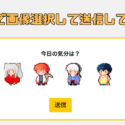
「絵文字をポチッとしてもらう投票フォームを作りたい!」そんな思いつきから始まったこの取り組み。最終的にたどり着いたのが WPForms でした。

WPFormsで唯一残念に思っていたところ「どの絵文字が選ばれたかを後から振り返れない」問題をGASでどうにか解決したので、まとめます。


WPFormsの画像付き投票フォーム

最初の理想像

  • 絵文字や画像を使った複数選択肢
  • 1日1回だけ投票できる
  • 結果はWordPress内で集計できる
  • デザインもシンプルで可愛い
かわいいのでは?!私は満足です!

最終系

  • 絵文字や画像を使った複数選択肢 →できた!調子に乗ってGIFアニメにしてみた!
  • 1日1回だけ投票できる →できた!ちょっと難しかったけど!
  • 結果はWordPress内で集計できる →できない…
  • デザインもシンプルで可愛い →なるべく個人サイトのデザインに合わせた!


唯一の課題:「結果がまとめて見られない」

WPFormsは投票結果を メールで通知するだけ で、ダッシュボードに履歴を残すにはPro版が必要です。

でも、諦めたくない。しかも無料がいい。


Gmail + Google Apps Script でログ管理

私はメインでGmailを使っているので、「とりあえず自動振り分けくらいはするか」と思って久しぶりにやり方を調べてたら、どうやらGoogle Apps Scriptなるものがあるらしい。

ステップ1:Gmailの自動振り分け

選択肢が件名になってメールが届くので(例:「今日の気分:犬夜叉」)それをGmail側で「今日の気分」ラベルに自動振り分け。

こんな感じでメールが届く

ステップ2:Google Apps Script(GAS)でログ化

  1. まずGoogle ドライブを開きます。
  2. [新規] > [その他] > [Google Apps Script] をクリックします。

その1:ラベル付きメールをスプレッドシートに記録するスクリプト

基本的に以下のコードをペーストすれば大丈夫ですが、「/ここに転記したいスプレッドシートのURLを記載/」の部分をご自分のスプレッドシートのURLに変えてください。

function myFunction() {
  const ss = SpreadsheetApp.openByUrl('/ここに転記したいスプレッドシートのURLを記載/');
  const sheet = ss.getSheetByName('今日の気分');
  const query = 'label:"今日の気分" -label:"今日の気分/転記済み"';
  const threads = GmailApp.search(query);
  const label = GmailApp.getUserLabelByName('今日の気分/転記済み');
  threads.forEach(function(thread) {
    const messages = thread.getMessages();
    messages.forEach(function(message) {
      const date = message.getDate();
      const subject = message.getSubject();
      const lastRow = sheet.getLastRow() + 1;
      sheet.getRange(lastRow, 1).setValue(date);
      sheet.getRange(lastRow, 2).setValue(subject);
    });
    thread.addLabel(label);
  });
  const lastRow = sheet.getLastRow();
  if (lastRow > 2) {
    const range = sheet.getRange(2, 1, lastRow - 1, 2); // A2:B
    range.sort({column: 1, ascending: true});
  }
}


コードが書けたら「トリガー」をクリックし、続いて右下部の「+トリガーを追加」をクリック!

メールは即時届きますが、集計は1時間に1回くらいしてくれたら満足なので1時間おきにしました。
こんな感じでスプレッドシートに集計してくれます。

その2:月ごとの集計と通知スクリプト

月毎に多かった投票も見たいので、集計のスクリプトも書きました!

function sendPreviousMonthKibunSummary() {
  const label = GmailApp.getUserLabelByName('今日の気分');
  const threads = label.getThreads();
  const keywords = ["うる星", "らんま", "犬夜叉", "RINNE", "MAO", "めぞん", "人魚", "ダスト"];
  const counts = {};
  keywords.forEach(k => counts[k] = 0);
  const now = new Date();
  const year = now.getMonth() === 0 ? now.getFullYear() - 1 : now.getFullYear();
  const month = now.getMonth() === 0 ? 11 : now.getMonth() - 1;
  const start = new Date(year, month, 1);
  const end = new Date(year, month + 1, 0, 23, 59, 59);
  threads.forEach(thread => {
    const messages = thread.getMessages();
    messages.forEach(message => {
      const date = message.getDate();
      if (date >= start && date <= end) {
        const subject = message.getSubject();
        keywords.forEach(keyword => {
          if (subject.includes(keyword)) {
            counts[keyword]++;
          }
        });
      }
    });
  });
  // 件数で降順ソート
  const sortedKeywords = keywords.slice().sort((a, b) => counts[b] - counts[a]);
  // 件名と本文の組み立て
  const subjectText = `今日の気分${year}年${month + 1}月集計`;
  let body = `【${year}年${month + 1}月の集計結果】\n\n`;
  sortedKeywords.forEach(k => {
    body += `${k}:${counts[k]}回\n`;
  });
  // メール送信
  const email = Session.getActiveUser().getEmail();
  GmailApp.sendEmail(email, subjectText, body);
}
毎月1日の午前1時〜2時に先月の投票をまとめて送ってもらうようにしました。
こんな感じでメールでまとめられてきます!

まとめ

最初はなんとなくwaveboxみたいなかわいいものをるーみっくで作りたいな〜と思っただけでしたが、Google Apps Scriptを知れてよかったです。

すべてをWordPress内で完結できませんでしたが、WordPress + Googleの力でやりたいことができてよかったです。

「絵文字ポチ」送信をしたい!

「画像投票」を一日一回制限つきで実現したいだけなのに

waveboxみたいに、画像をポチッと押すだけのフォームを作りたいなと思って作り始めました。どうしても広告が苦手&有料サーバーを使ってるんだから作れるはずだという思いがあったので…

先に結論から言うと、WPFormsで「画像付き投票フォーム」を作成し、JavaScriptとCookieを使って「一日に1回だけ投票可能」に制限することに成功しました。

ただしそこに辿り着くまでいろいろなことを試しました。


YOP Polls:やりたいことに一致しなかった

まずChatGPTに相談し、初めに試したのが「YOP Polls」でした。
古くからあるプラグインらしく、一日に1回の投票制限もあり、基本的な機能は揃っているのですが…

画像が表示されない!これではやりたいことがまったくできないので他を検索することに。既存の絵文字を載せたいだけならこれがいいのかも。
(投票結果がプラグイン内で統計できたり、投票後に結果が見えたり、ちょっとTwitterのアンケートみたいで色々楽しそうではあった)


Formidable Forms:デザイン自由度高いが…

再度ChatGPTに相談し、提案してくれた「Formidable Forms」というプラグインで画像付きラジオボタンの表示に成功!泣
YOP Pollで画像が出ない出ないと苦しんだので画像がポンッと出てきただけで泣きそう。

トップページのデザインと会うように黄色の枠や、中央揃えなどもCSSでカスタマイズができてニコニコ。
てがろぐに「設置できた!」とご機嫌で投稿した。

しかしめちゃくちゃ致命的なことに、

  • ユーザーが送信したこと自体はメールでわかるが何が投票されたのかがどこでも確認できない

という問題が発生。
せっかく送ってくれてるのにそれが見れないって意味がわからないと思い、一時は諦めようかと思いました。


WPForms + 画像選択形式の実現

だけどやっぱりこんなに頑張ったのにという気持ちがあったので、すでに他のページで使ってる「WPForms」は?と思って試してみた。

画像での多項目選択はむしろ推奨しているのか?と思うくらい簡単で、画像の登録に四苦八苦してた最初の頃が嘘のようにあっという間に画像登録完了。

今回みたいに小さい画像を並べる場合は画像の余白を削除したりラベルを非表示にした方が良いと思います。公式に方法が書いてあったので、追加CSSで修正。

公式が充実していて、他にCSSでカスタマイズできることをたくさん教えてくれる。助かる〜。

https://wpforms.com/ja/developers/how-to-remove-whitespace-from-around-image-choices

あとは送信ボタンを変更。

div.wpforms-container-full .wpforms-form .wpforms-submit-container {
    text-align: center !important;
}
div.wpforms-container-full .wpforms-form button[type=submit] {
    color: black !important;
    background: yellow !important;
    border-color: black !important;
	 padding: 10px 15px; /* Distance between text and border */
}

トップページのスタイルに馴染むように枠などを修正。 (wpforms-form-5039 のIDを自分のIDに変更してください)

/* フォーム全体の中央寄せ・枠デザイン */
#wpforms-form-5039 {
  text-align: center;
  border: 3px solid #ffcc00 !important;
  border-radius: 10px;
  padding: 20px;
  max-width: fit-content;
  margin: 2em auto;
  background-color: #fff;
}

JavaScript + Cookie で「1日一回」投票制限

最後の闘いは、投票制限。

WPForms自体はこの機能を持たないため、次のようなJavaScriptをfooterに追加。 (wpforms-form-5039 のIDを自分のIDに変更してください)

<script>
document.addEventListener("DOMContentLoaded", function () {
  const formId = "wpforms-form-5039";
  const today = new Date().toISOString().split("T")[0];
  const cookieName = "wpforms_voted_" + today;
  const form = document.getElementById(formId);
  if (document.cookie.includes(cookieName)) {
    if (form) {
      form.style.display = "none";
      const msg = document.createElement("div");
      msg.textContent = "今日はすでに投票済みです。";
      msg.classList.add("voted-message-box");
      form.parentNode.insertBefore(msg, form);
    }
  }
  const submitButton = form?.querySelector("button[type='submit'], input[type='submit']");
  if (submitButton) {
    submitButton.addEventListener("click", function () {
      const midnight = new Date();
      midnight.setHours(23, 59, 59, 999);
      document.cookie = `${cookieName}=1; expires=${midnight.toUTCString()}; path=/`;
    });
  }
});
</script>

これにより、同じ日の投票は一度のみに!ChatGPTすごい。


現在の制度と展望

現在は、WPFormsを使って

  • 画像が狭い感覚で綺麗に並ぶ
  • レスポンシブなスタイリング
  • 1日一回のCookie制限
  • 送信されたらメールで受信

と、欲しかった機能をほぼ完成させられました。
不満は現在これのみ…

  • 投票結果がプラグイン内でカウントされない

ただ、メールで受信できるので一旦良しとしようと思いました。


おわりに

「ただ画像をポチっと押してほしい」だけのことなのに、ここまで困難するとは思いませんでした。

ただ今回のアレやこれやを通して、

  • いろいろなプラグインを知れた
  • WordPressのフォームの自由度
  • CSSでどうデザインは変わるか
  • JavaScript + Cookieの影響力

を楽しみながら学べた経験でもありました。

同じことを考えている方に参考になれば幸いです!!

二次創作を楽しむ人に24の質問

続きを読む