
Procreateはイラストを描くことができるiPadのアプリです。(2024年8月現在価格:2,000円)
https://procreate.com/jp/procreate
シンプルなユーザー・インターフェース、アナログ風のブラシ、便利な機能、買い切り、大好きなお気に入りのアプリです!
ただ、シンプルなUIゆえ一見何ができるのか分からないことも多いと思うので、私が知っていることだけでも共有して魅力を伝えたいと思います。
キャンバスのサイズを設定

▲ 右上の➕マークをクリックします。
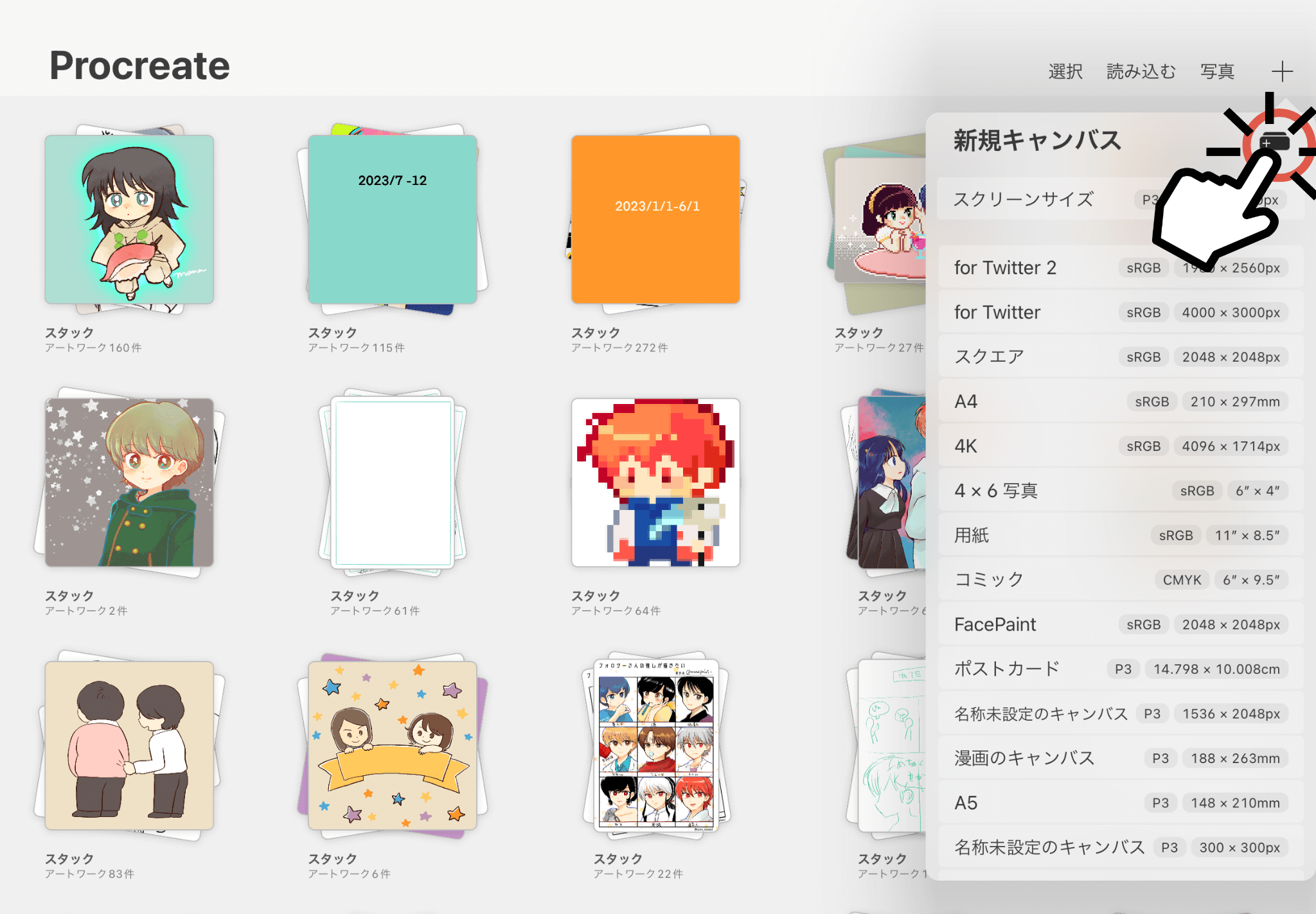
▲ メニューが出てくるので、新規キャンバスの文字の横のマークをクリックします。
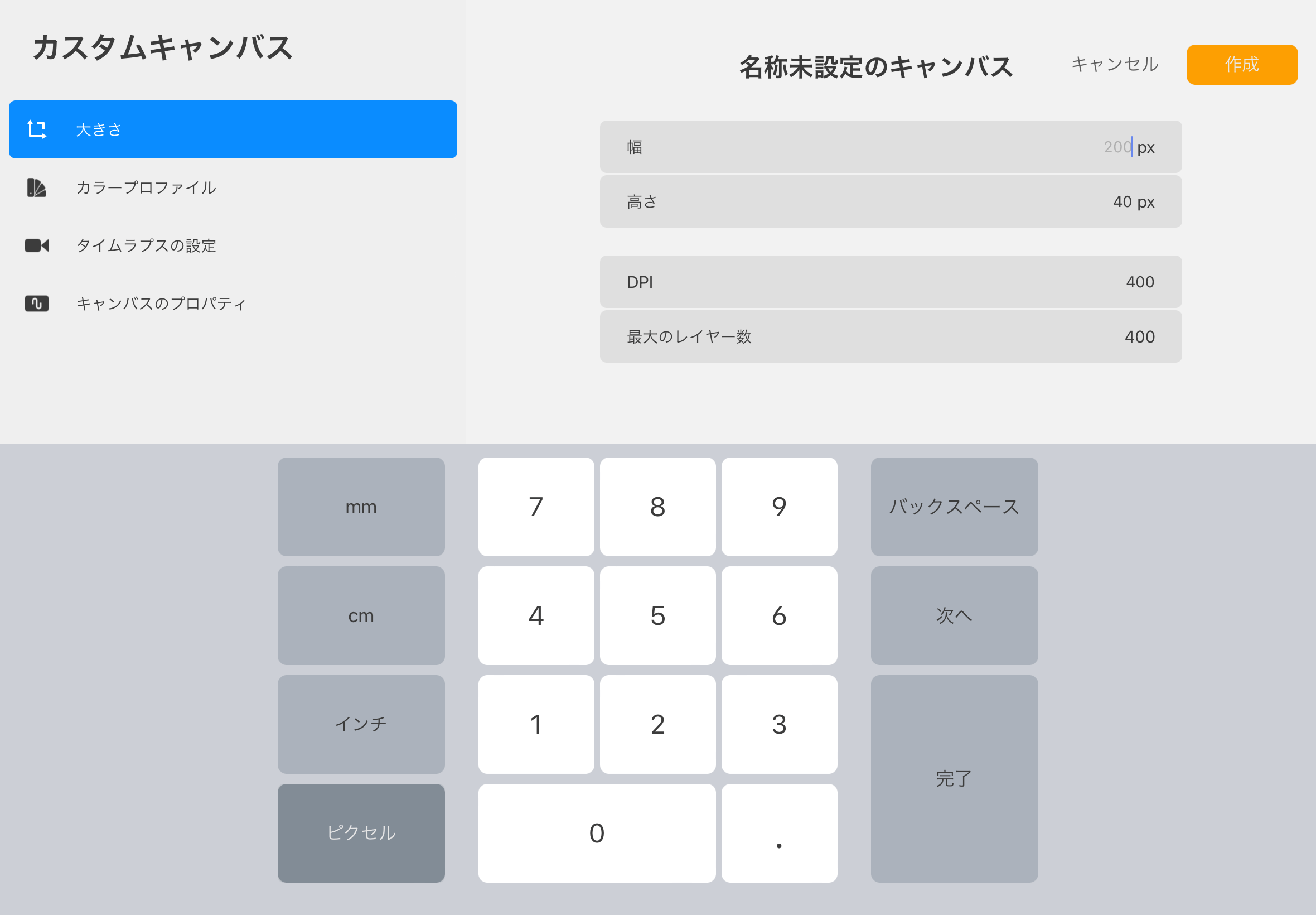
▲ 「大きさ」から好きなサイズを入力、キャンバス名を変更して保存できます。
次回からは登録したキャンバスを選びすぐに絵を描き始められます。
なお、絵を描いてる途中でもう少し大きくしたい、トリミングしたいなどあると思いますが、その時はここに戻らなくてもキャンバス内で変えられます。
▼サイズ設定のヒントに……
A5サイズ:148mm x 210mm
A4サイズ:210mm x 297mm
B5サイズ:182mm x 257mm
B6サイズ:128mm x 182mm
Xおすすめサイズ(?):1980 x 2560mm
ネップリサイズ(ハガキ):100mm x 148mm
ネップリサイズ(L):89mm x 127mm
ネップリサイズ(2L):127mm x 178mm
※ネップリサイズはFUJIFILMのWEBサイト参照
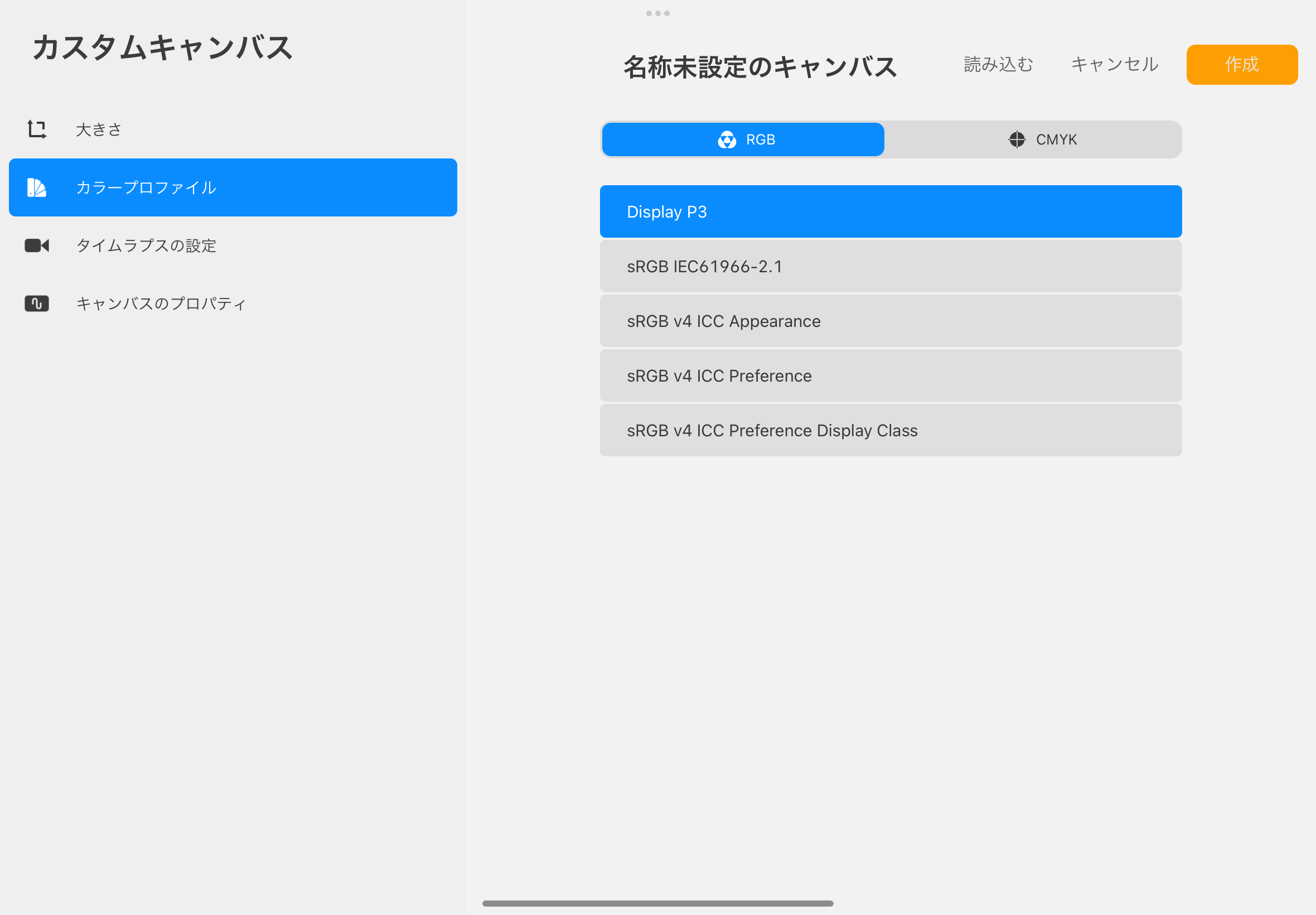
▲カラープロファイルでRGB・CMYKを変更できます。
そのほかタイムラプスの設定などもこの画面でできます。
スタックの作り方
スタックの作り方は2種類あります。
① ドラッグ&ドロップ
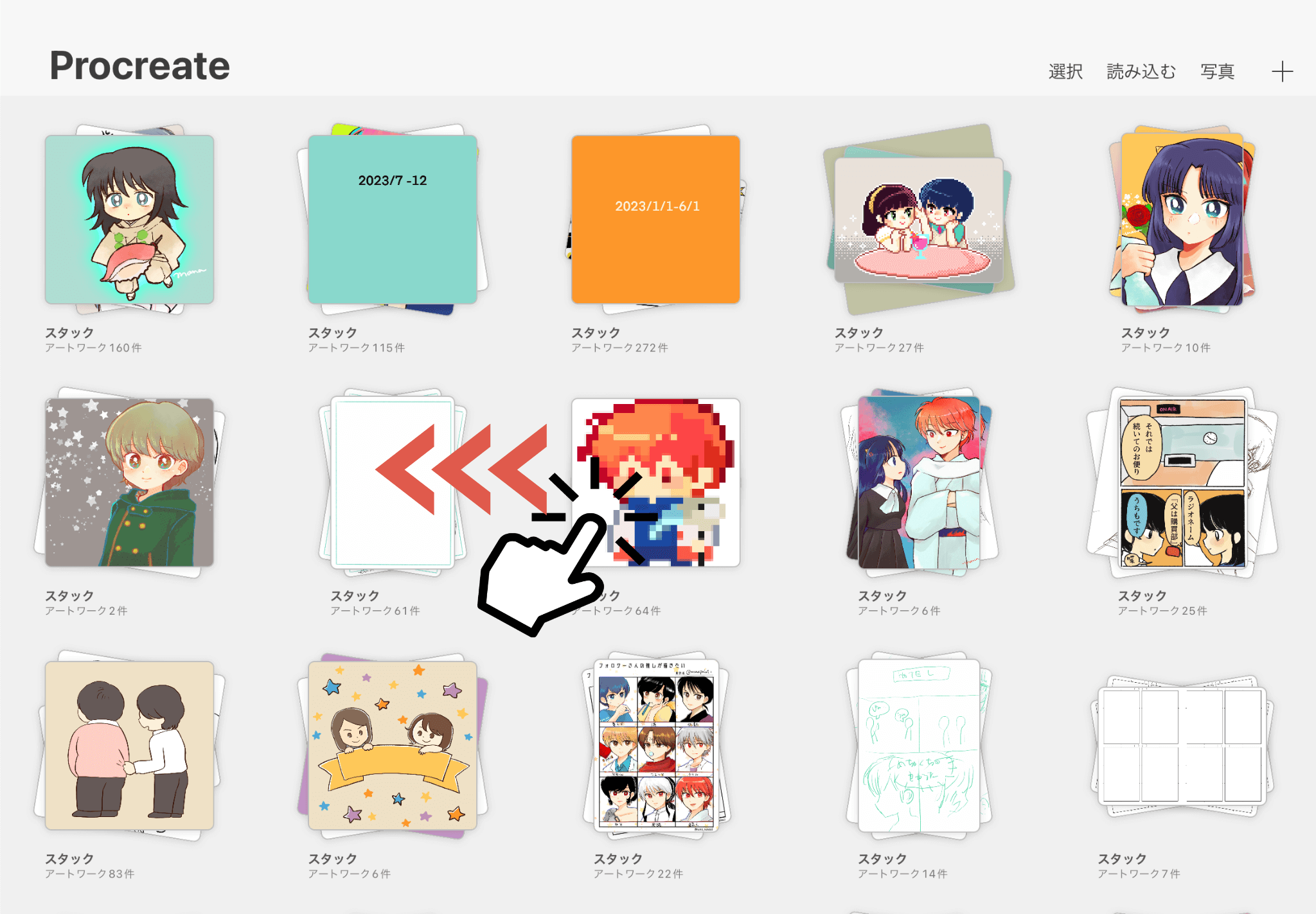
▲スタックを組みたいイラストを重ねたいイラストもしくはスタックの上にドラッグ&ドロップ
②選択してスタック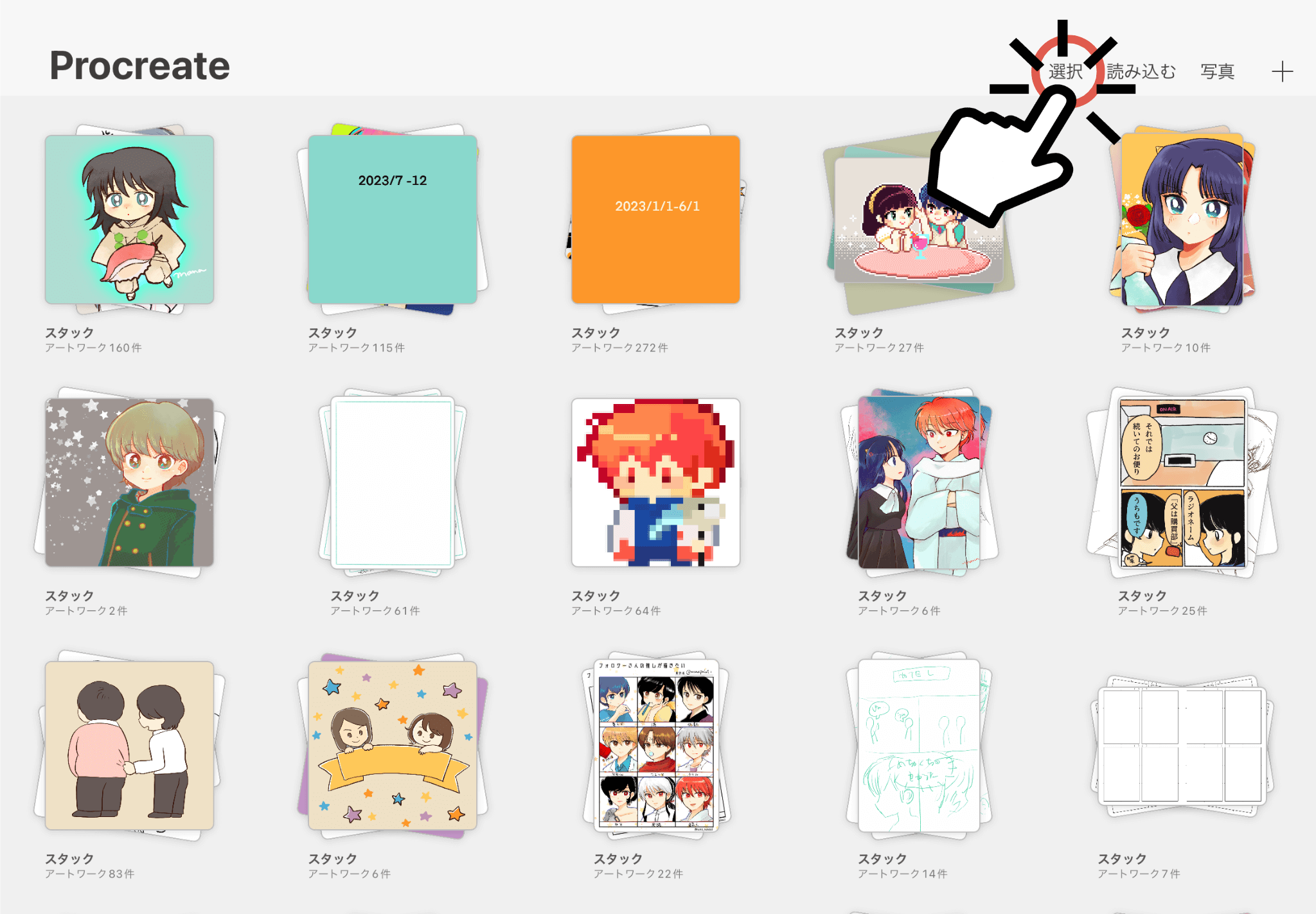 ▲「選択」をクリック
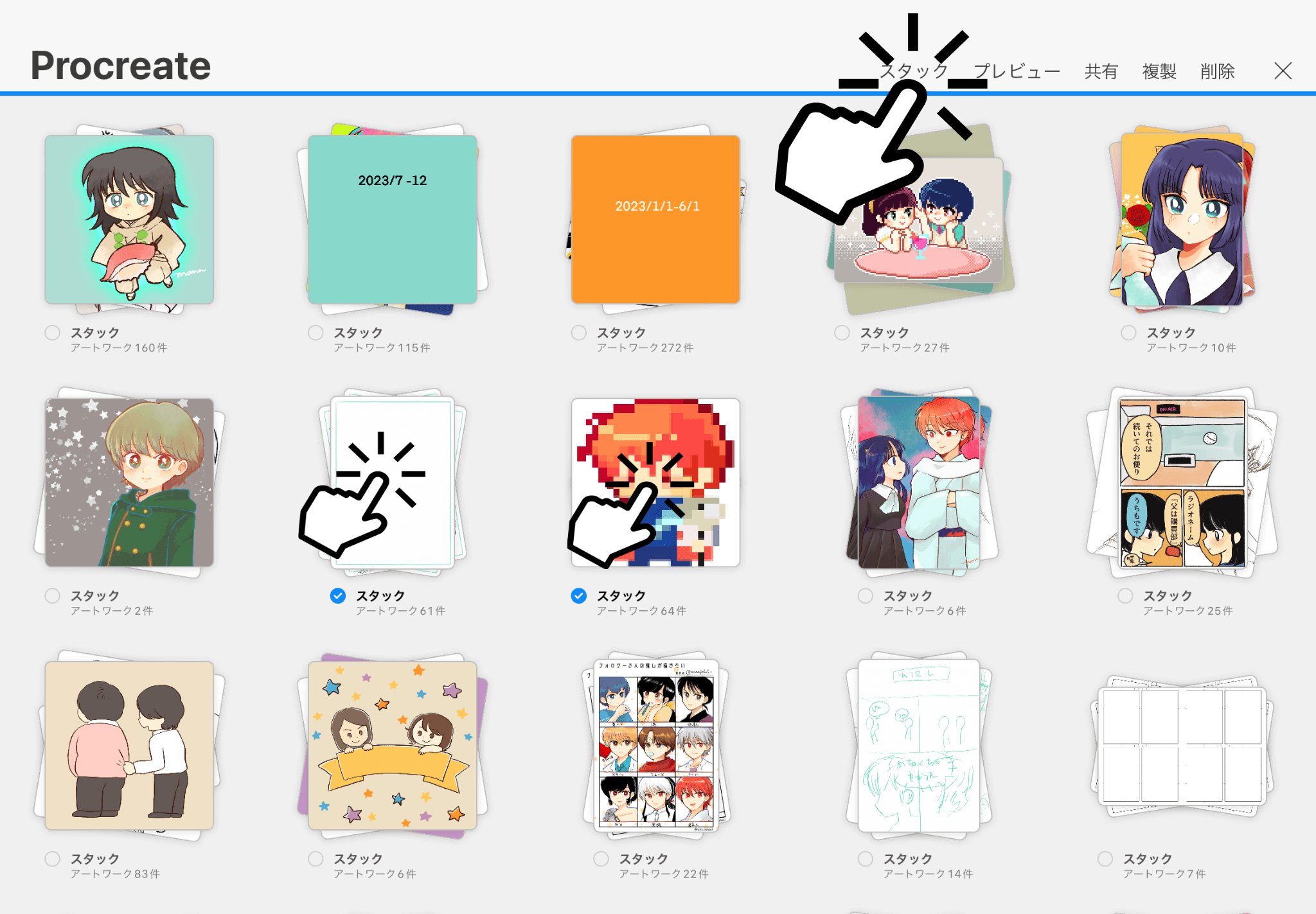
▲ まとめたいイラストを選んで、「スタック」をクリック
新規キャンバスを開く
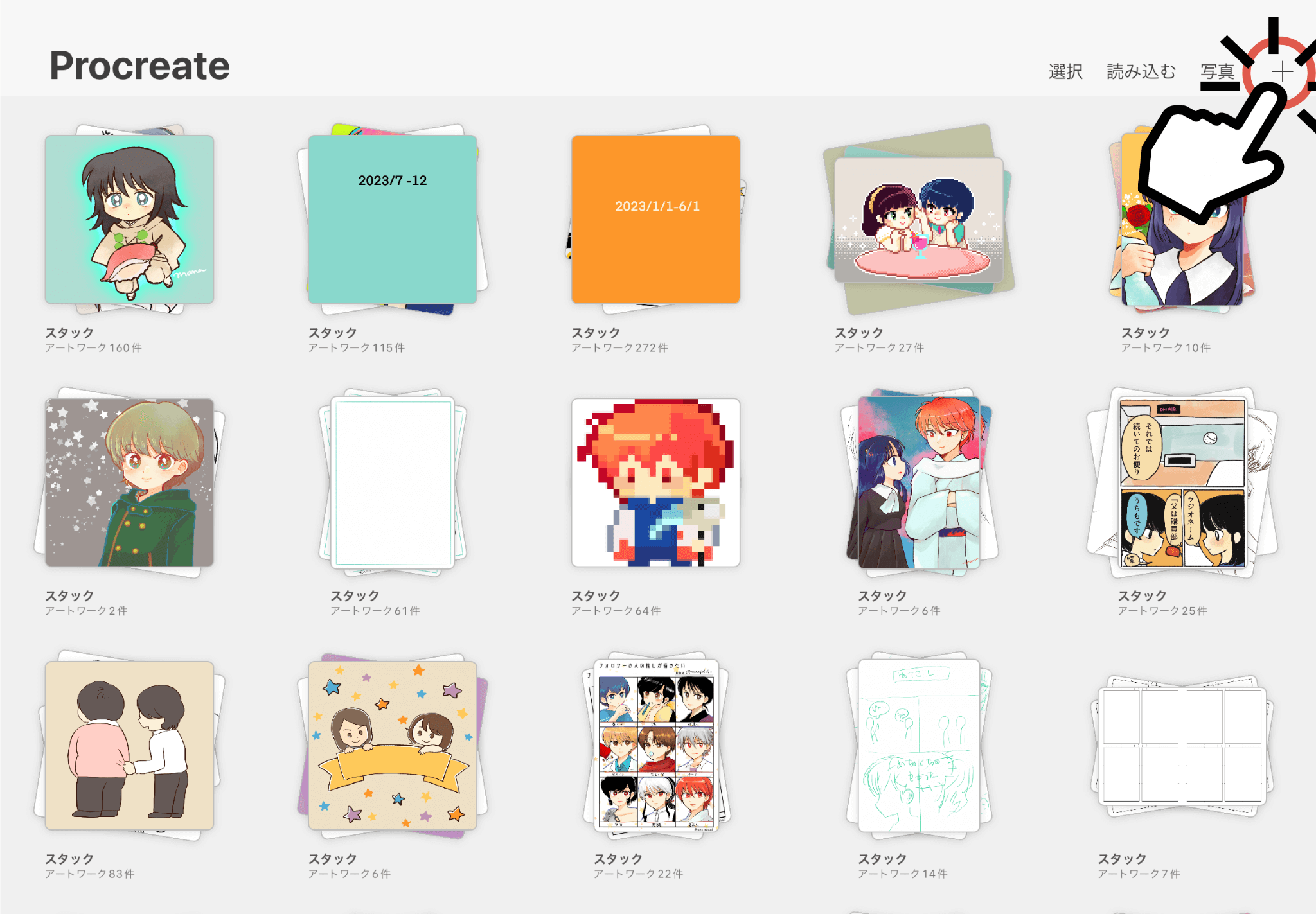
▲ 右上の「➕」をクリックすると新しいキャンバスが開きます。
パレットの作成
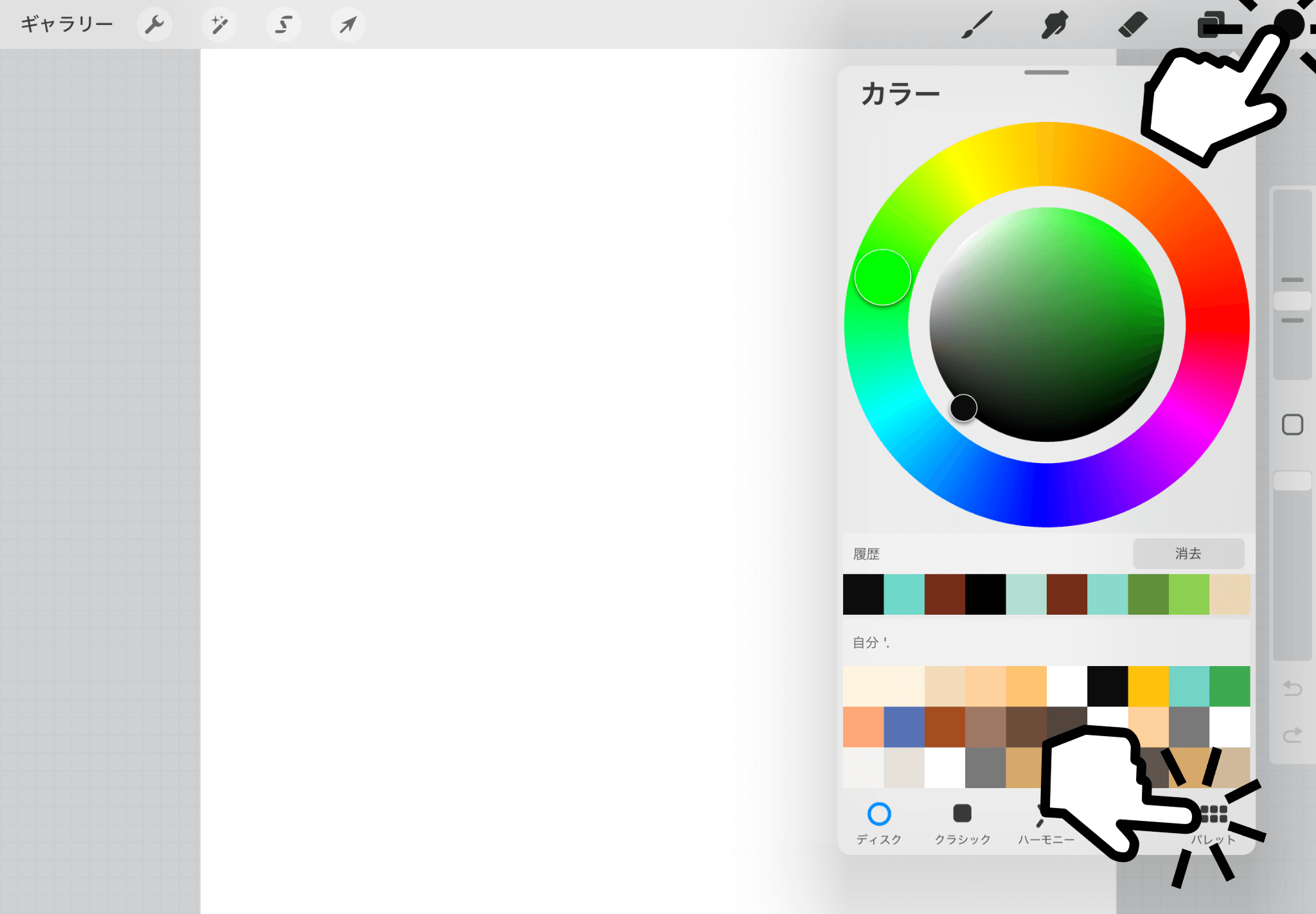
▲ 右上の丸をクリックします
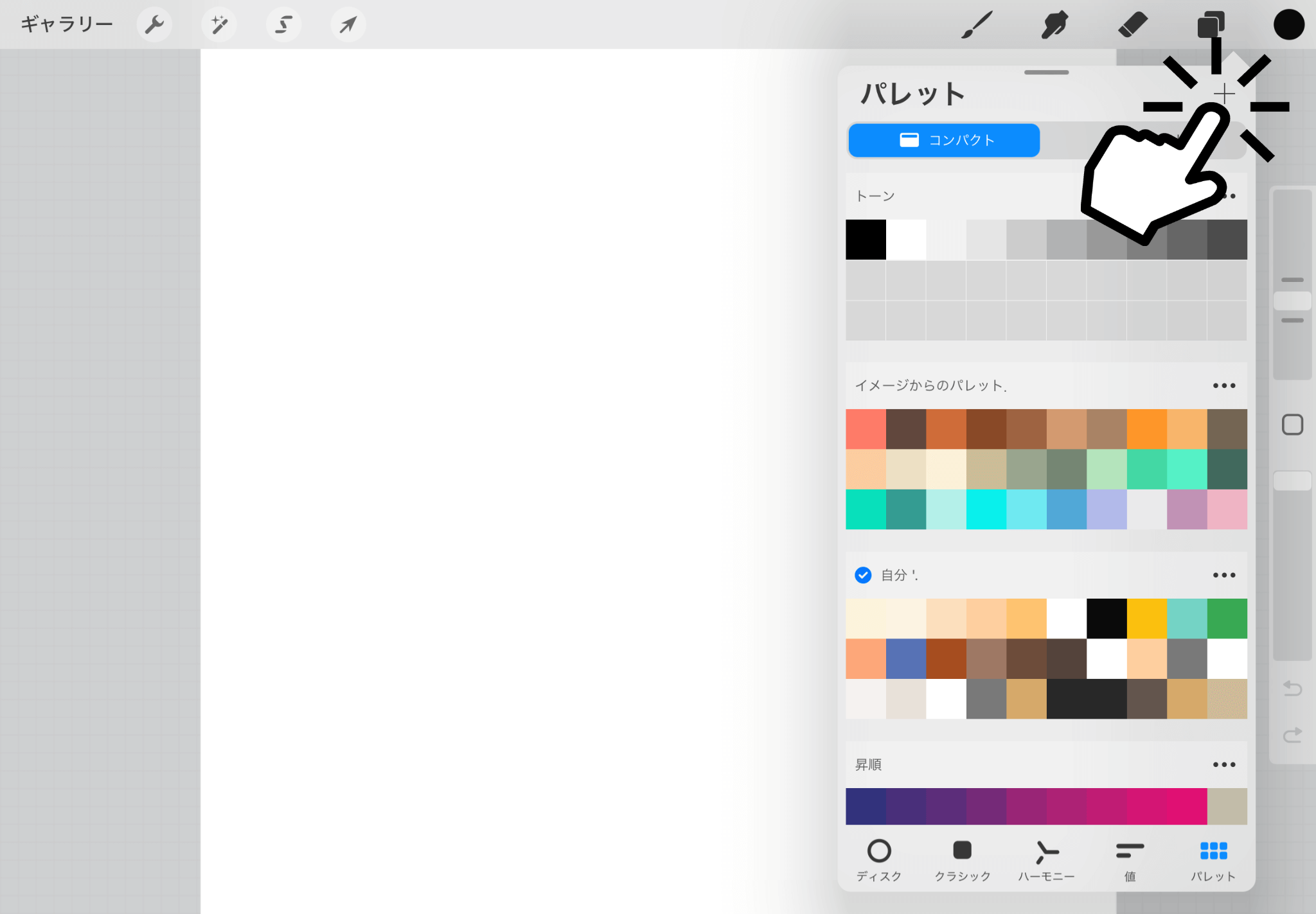
▲ パレットメニューが開くので「➕」を押します。
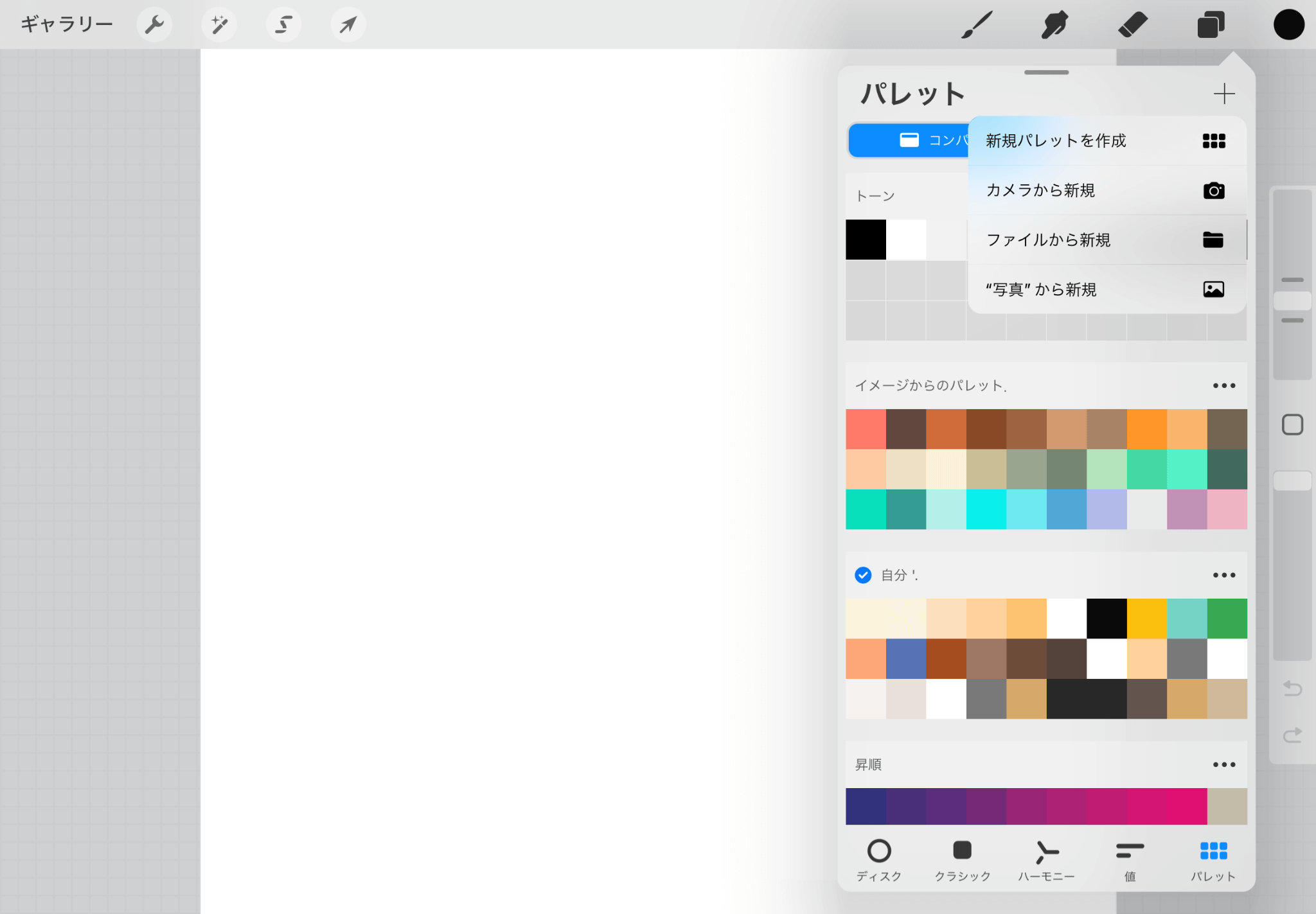
▲ 新規パレットを作成すると好きな色を詰め合わせたパレットが作成できます。
ファイルから新規や写真から新規を選ぶと、過去の自分の絵からパレットが作られるので簡単に普段の使用色のパレットを作れます。
ダウンロードしたブラシの追加・ブラシの修正
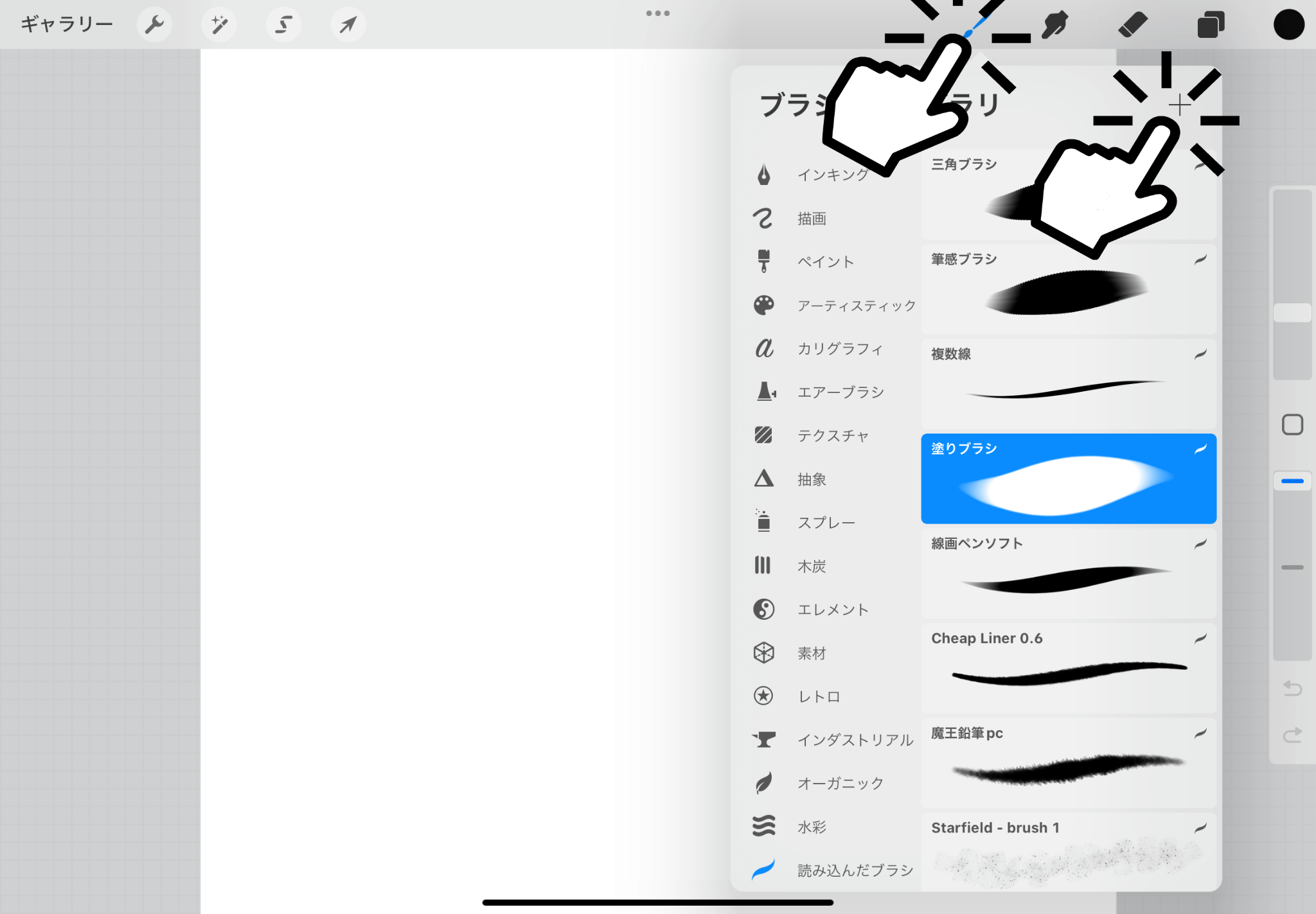
▲ ブラシマークをクリックし、その後「➕」をクリック。
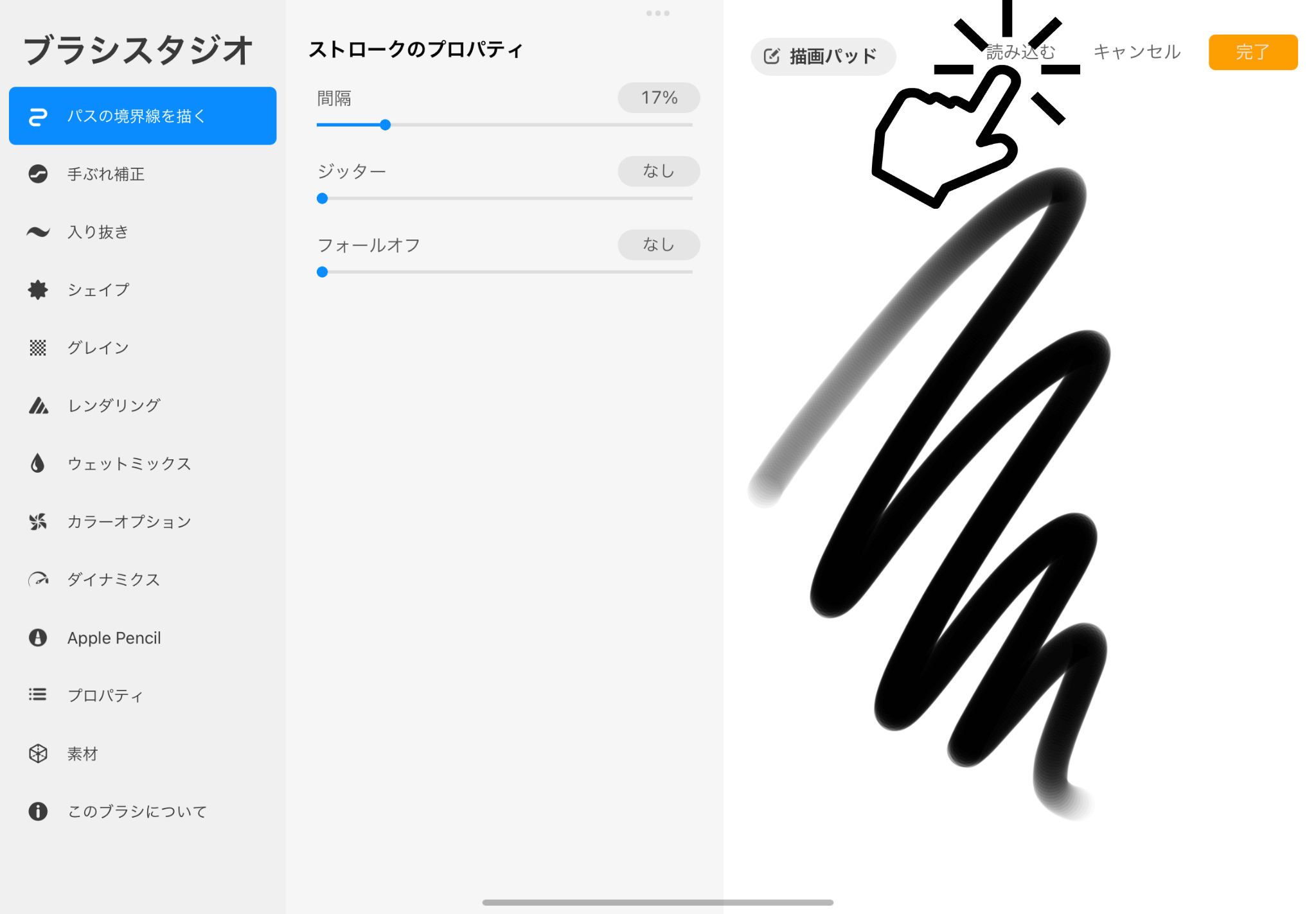
▲ 「読み込む」を押すとダウンロードしたブラシを読み込みできます。
おすすめのブラシは後ほどまとめたいと思います!
また、この画面で自分好みのブラシを設定することもできます。
右利き用インターフェイスにする
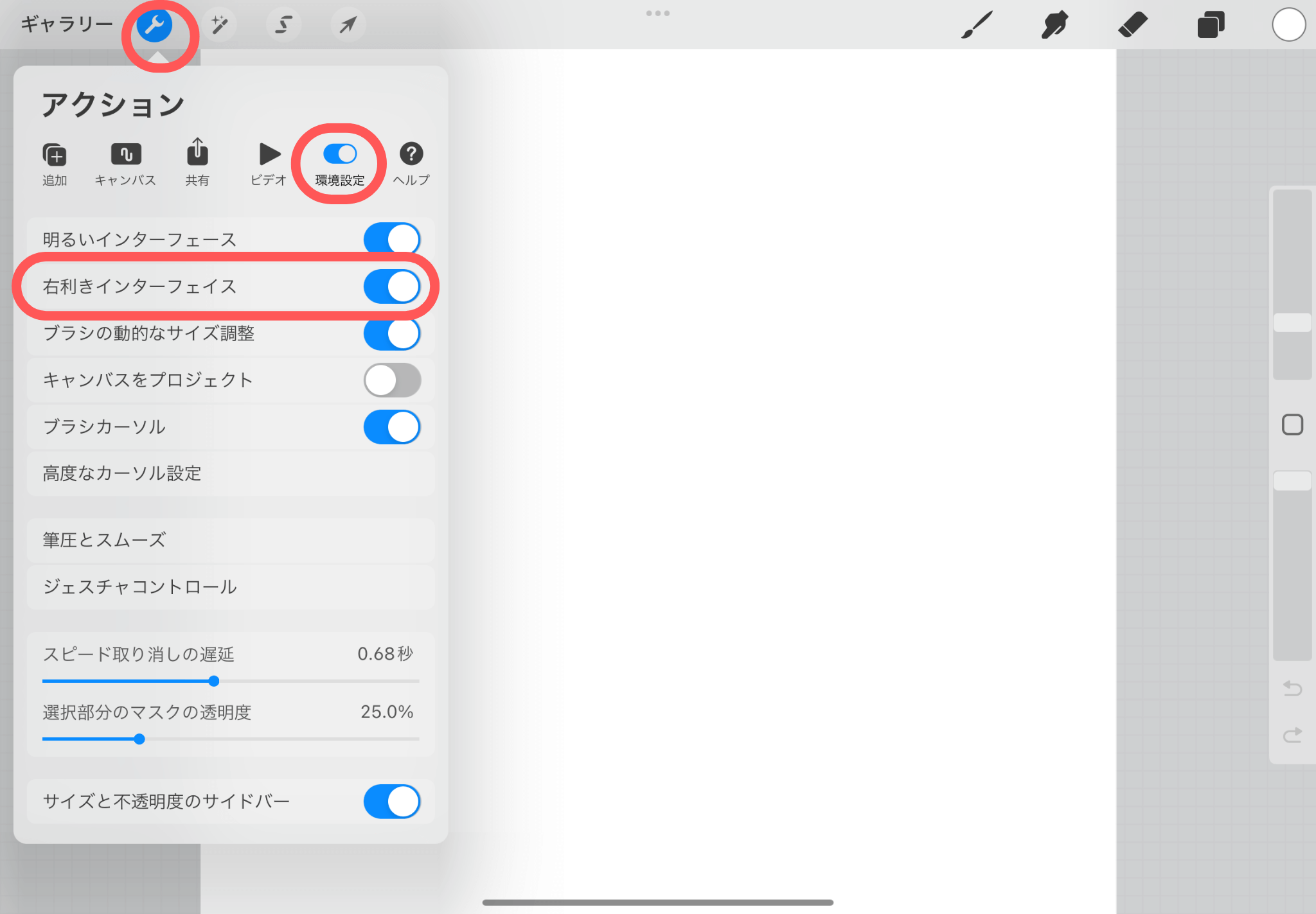
▲「スパナ」マークをクリックし、「環境設定」を選ぶ。
右利きインターフェイスをオンにする。
そうすると、ブラシに使うバーが右側にきます。
結構この設定していない方が多いのかな?
私はこっちの方が俄然便利です。