
Quick Shapeの使い方
真っ直ぐの線や、綺麗な形を簡単に作ることができます。
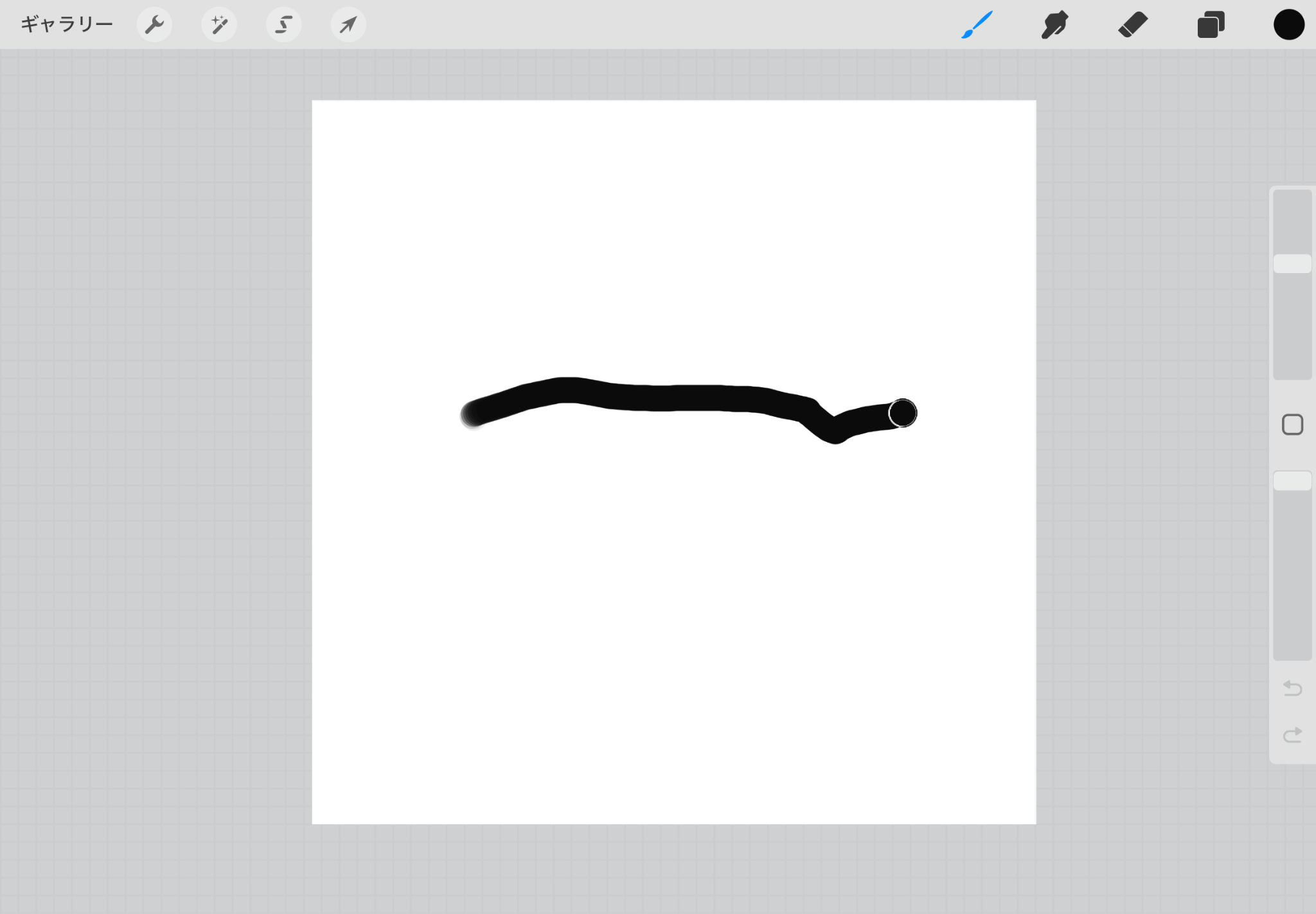
▲まずは適当な線を描きます。
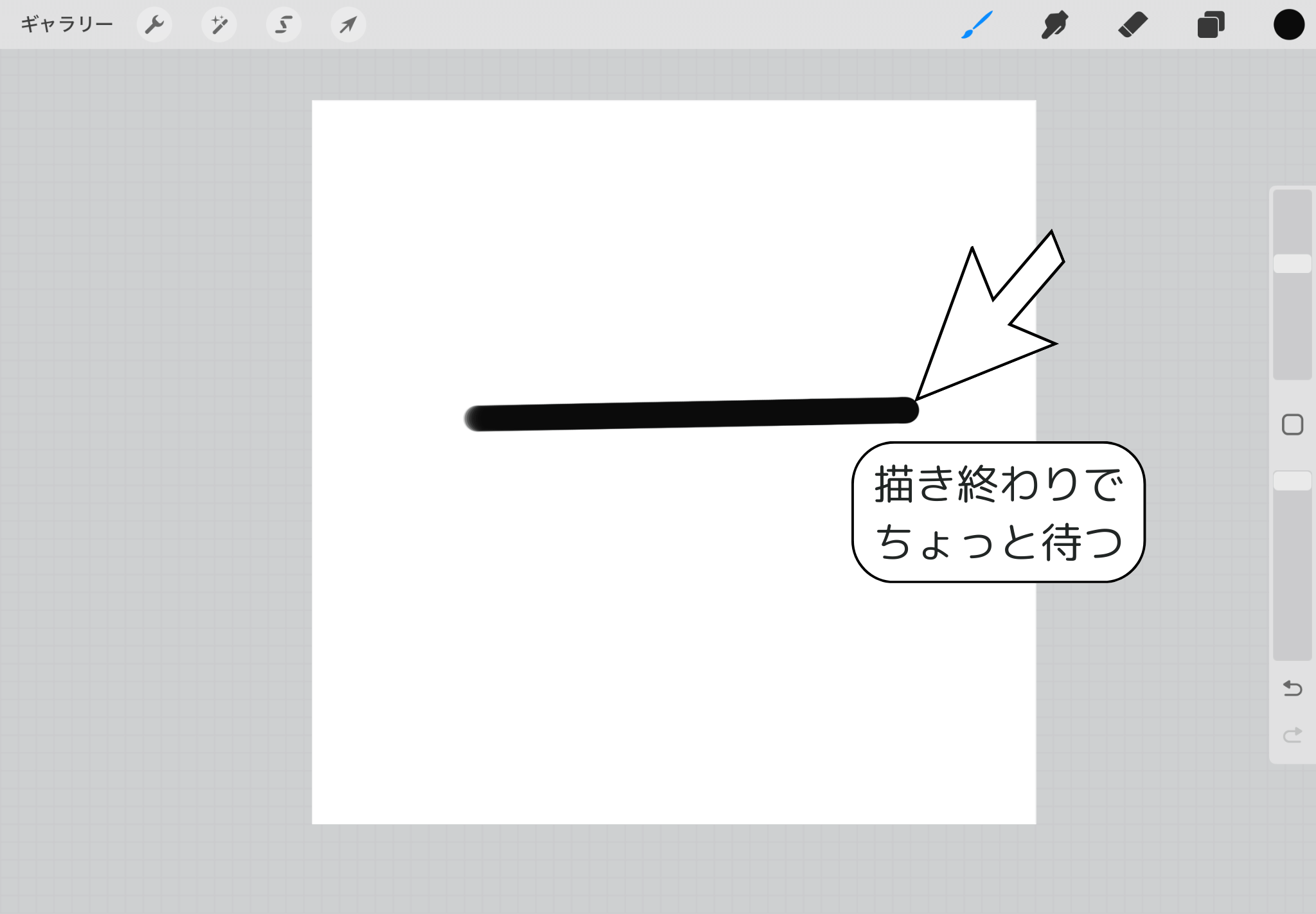
▲描き終わりのところで押さえたままにすると、線が綺麗になります。
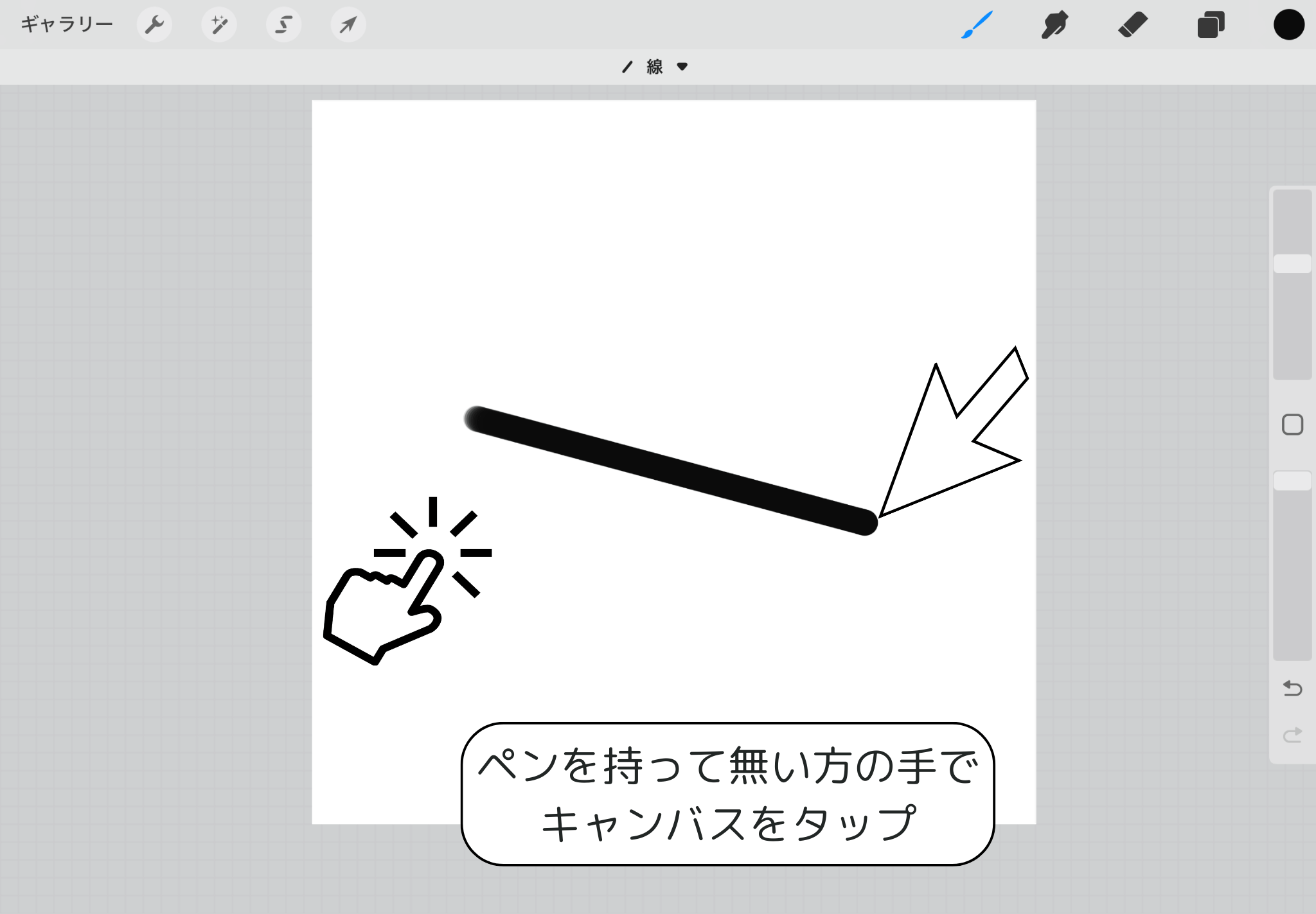
▲ペンを持っていない方の点でキャンバスをタップしながらペンを動かすと、15度ずつ傾けます。
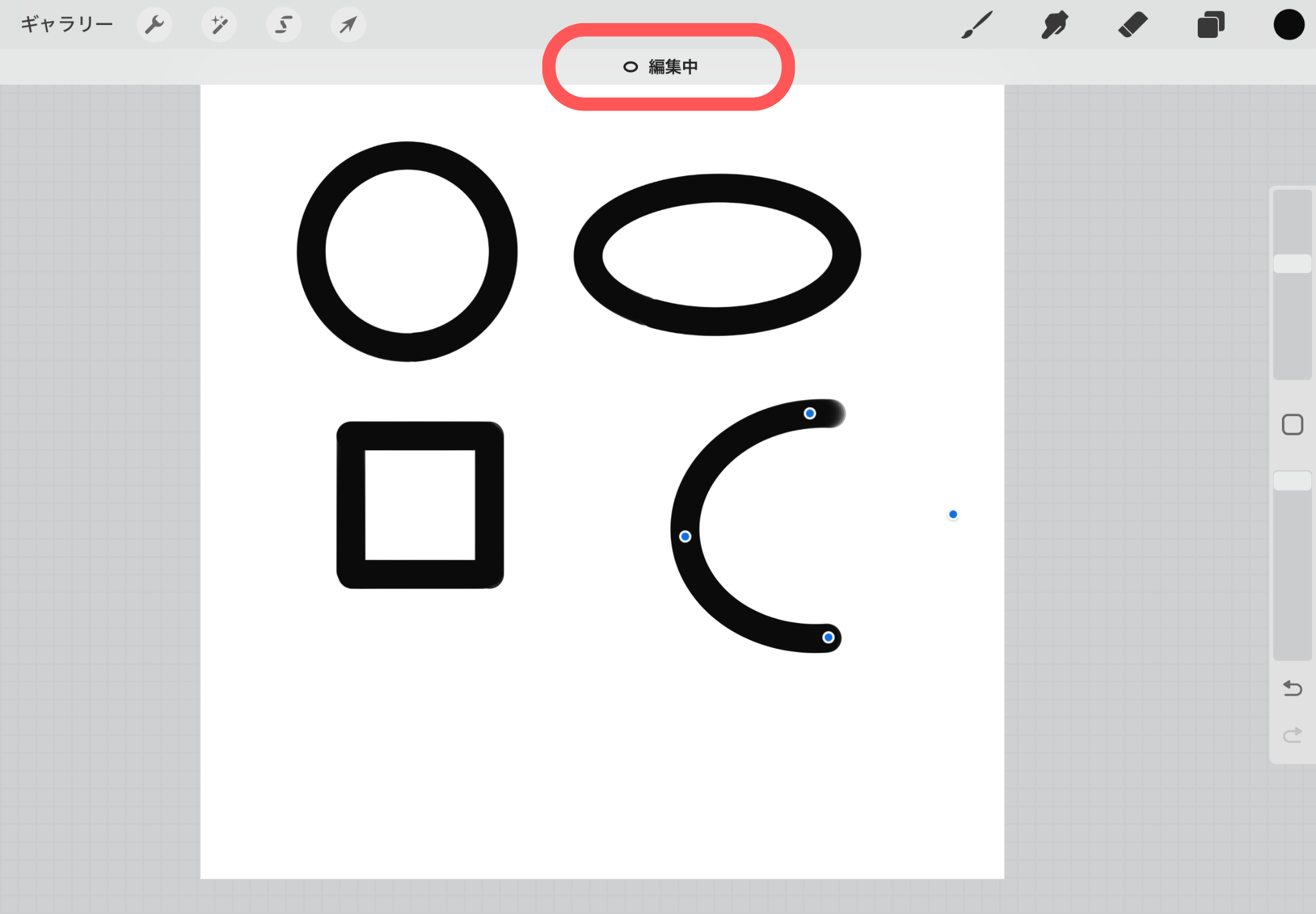
▲直線だけでなく、丸や四角、曲線なども形が整います。
※タップすると丸や四角が円や真四角に変化します。
※描画直後に上の方のメニューに「曲線」などの文字が出てくるので、クリックすると編集中になり、編集ポイントが出てきて自分でポイントを調整することができます。
描いた線画を調整したい時
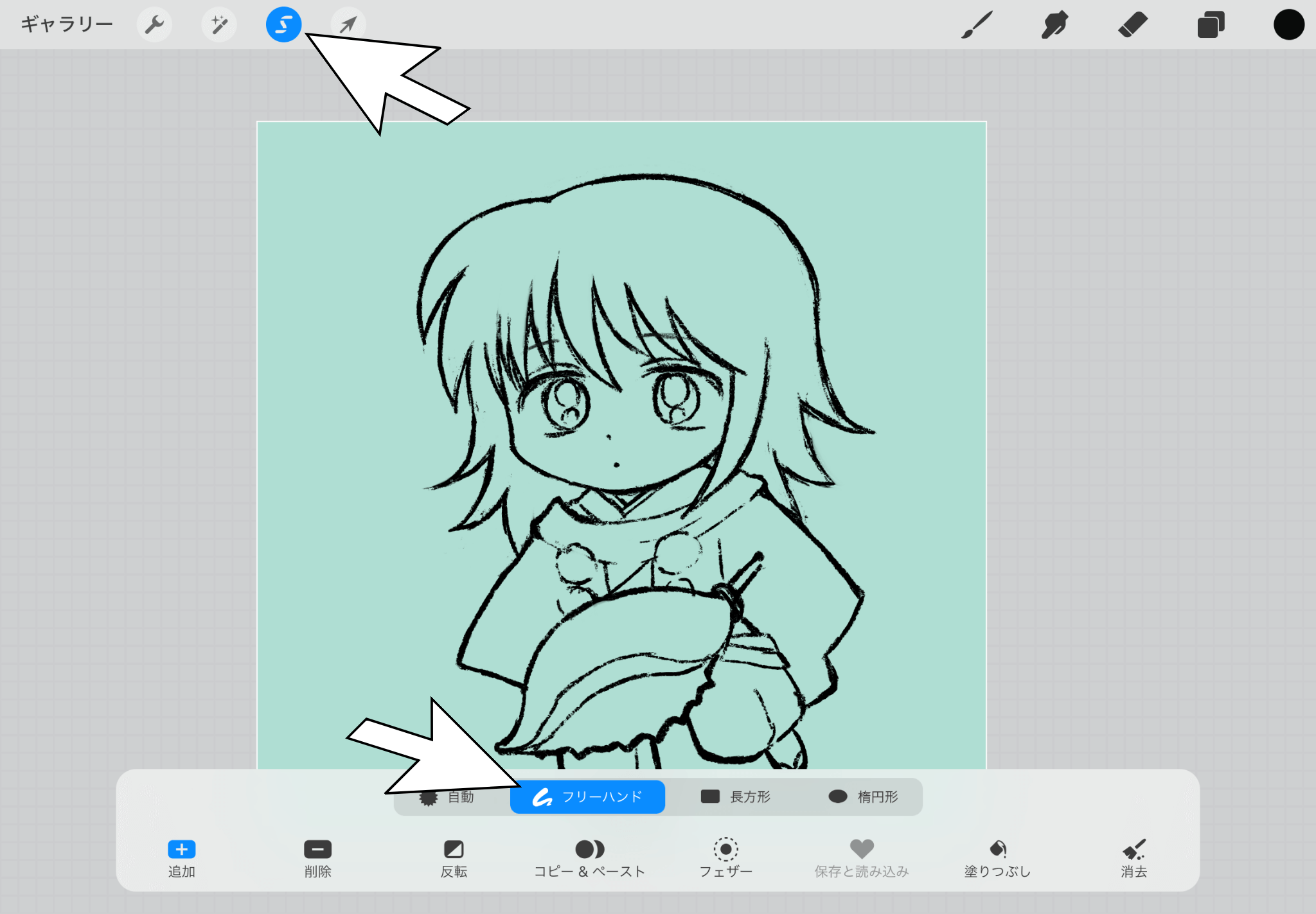
▲Sのような形のメニューをクリックし「フリーハンド」を選びます。
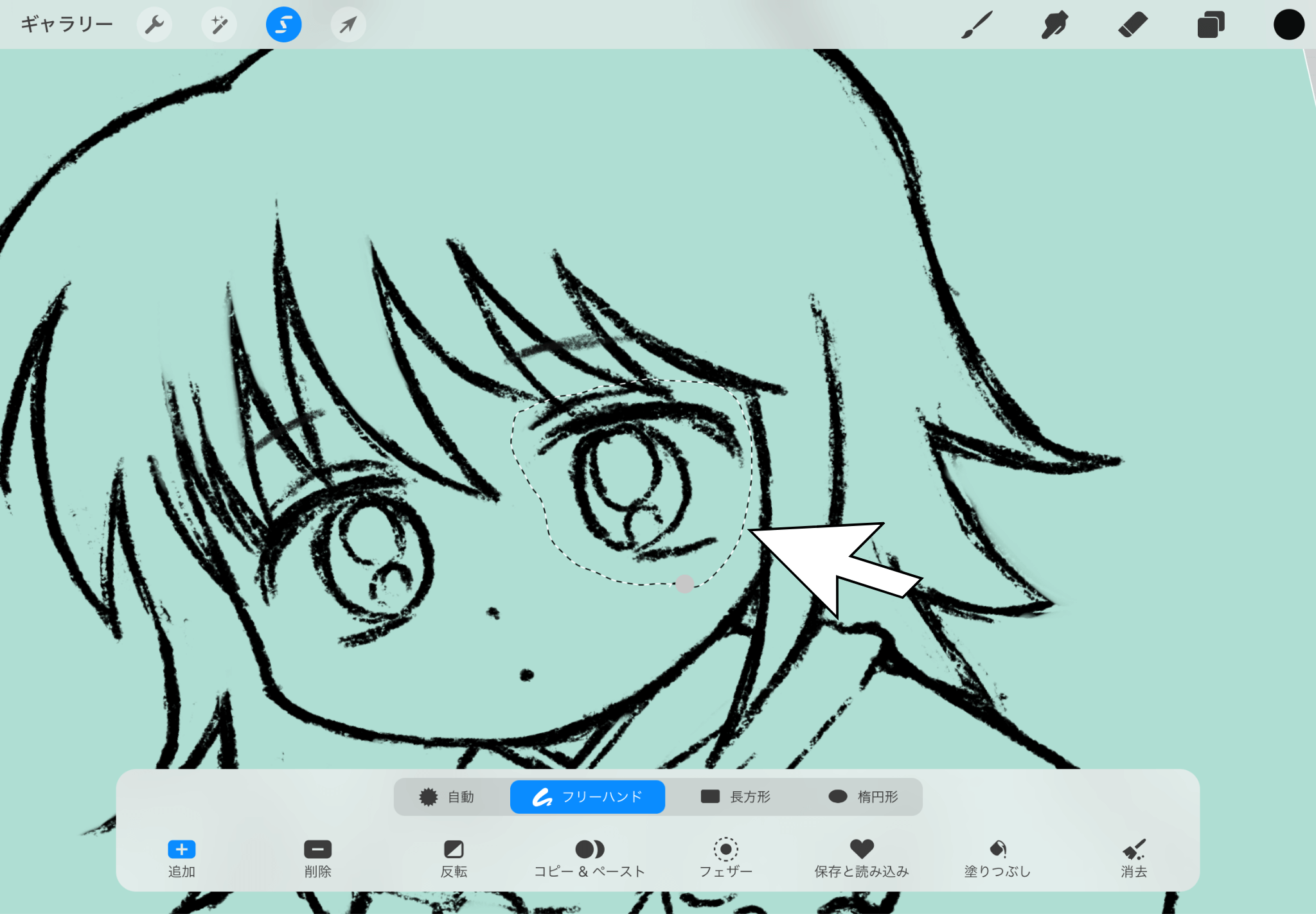
▲例として、目の位置・サイズ・角度を変えたいとします。
フリーハンドで目を囲みます。
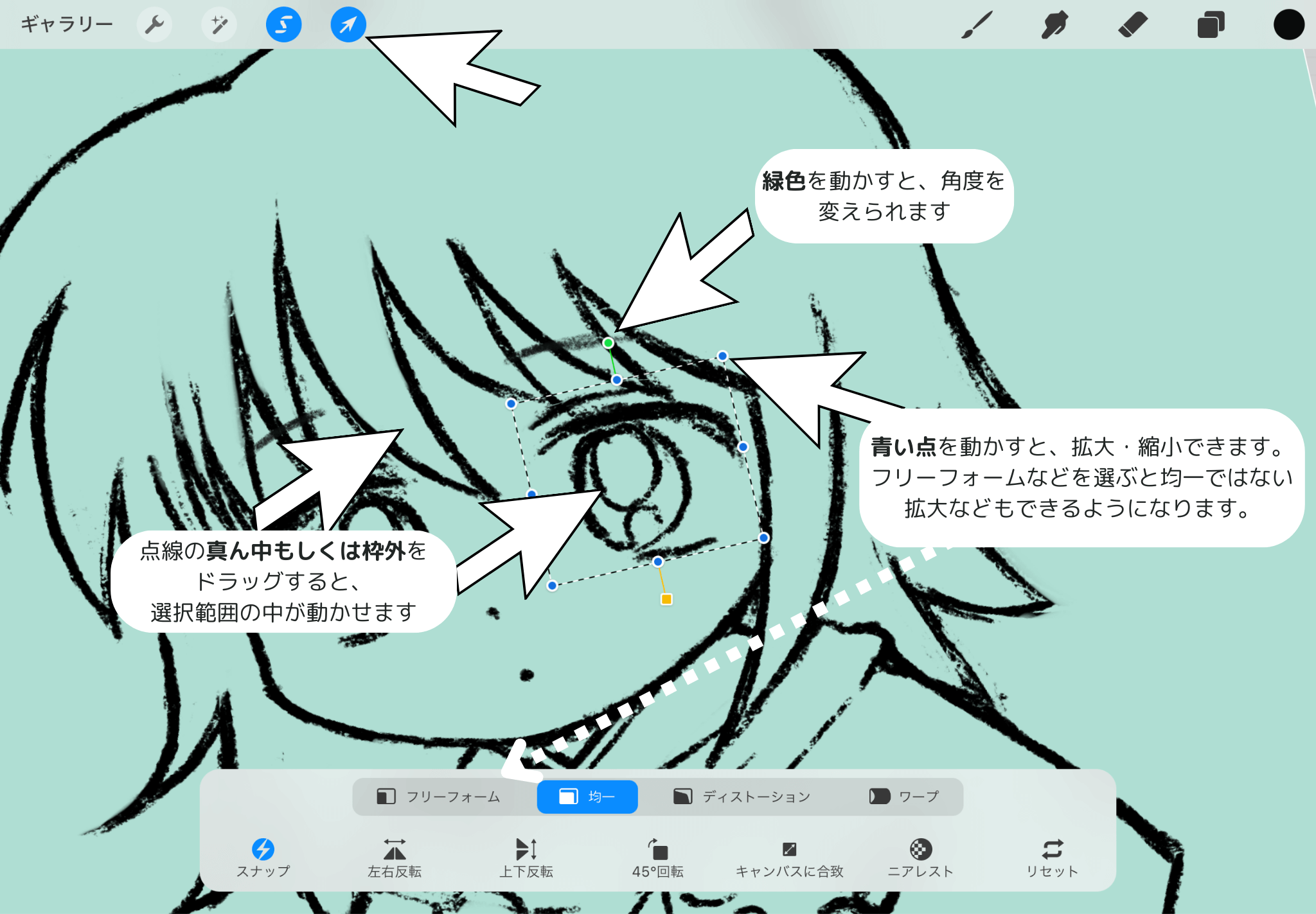
▲その後、上メニューの矢印マークをクリックします。
下に出ていたメニューが変わります。
位置を動かしたいとき:囲まれた枠線の真ん中もしくは枠外をドラッグします。
鼻など、細かいパーツの場合は枠外の上下左右をトントンとタップする方がいいかもしれません。
角度を変えたいとき:緑の点を動かします。
サイズを変えたいとき:青い点を動かします。下のメニューで「均一」を選んでいる場合はそのまま拡大しますが、「フリーフォーム」「ディストーション」「ワープ」を選ぶと、歪んだ拡大・縮小が可能です。
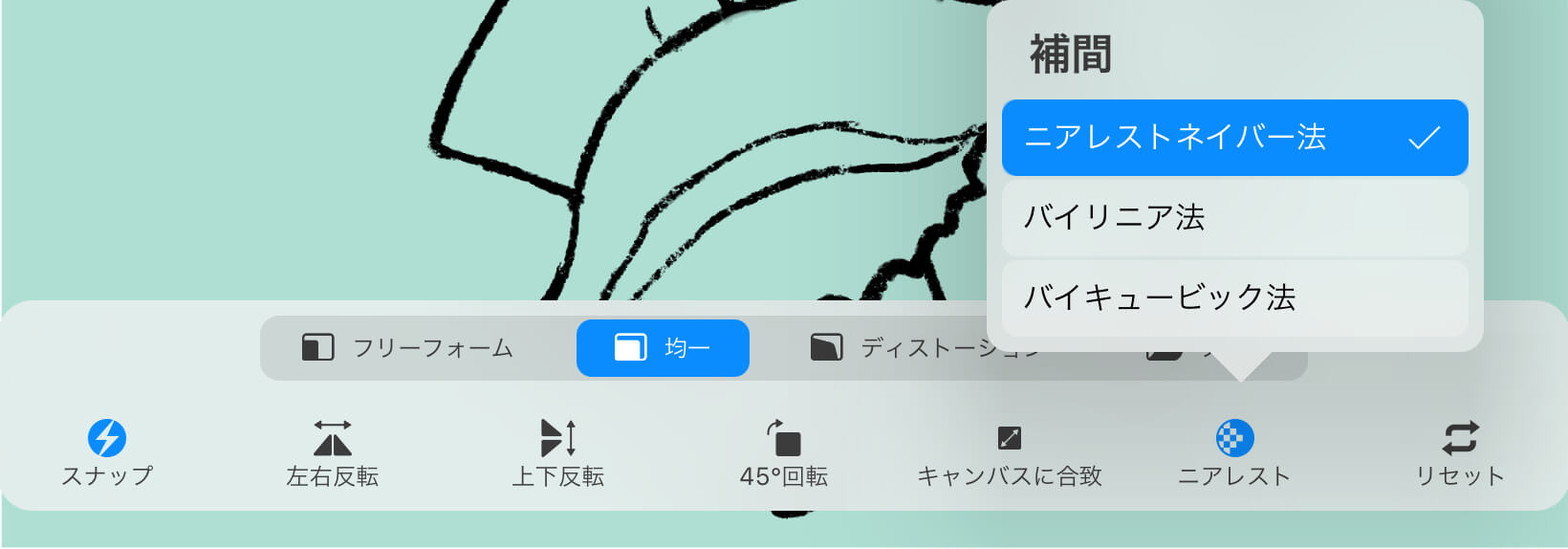
▲なお、シャープなブラシで線画に使用している場合は、拡大の際に「ニアレストネイバー法」を選ぶと綺麗に拡大できます。

▲選択したレイヤーは一緒に動かせます。
すでに色塗り済みと仮定して、目を動かすときに一緒に動いて欲しい、「線画・線画の色トレス・目の塗り」のレイヤーも選択します。
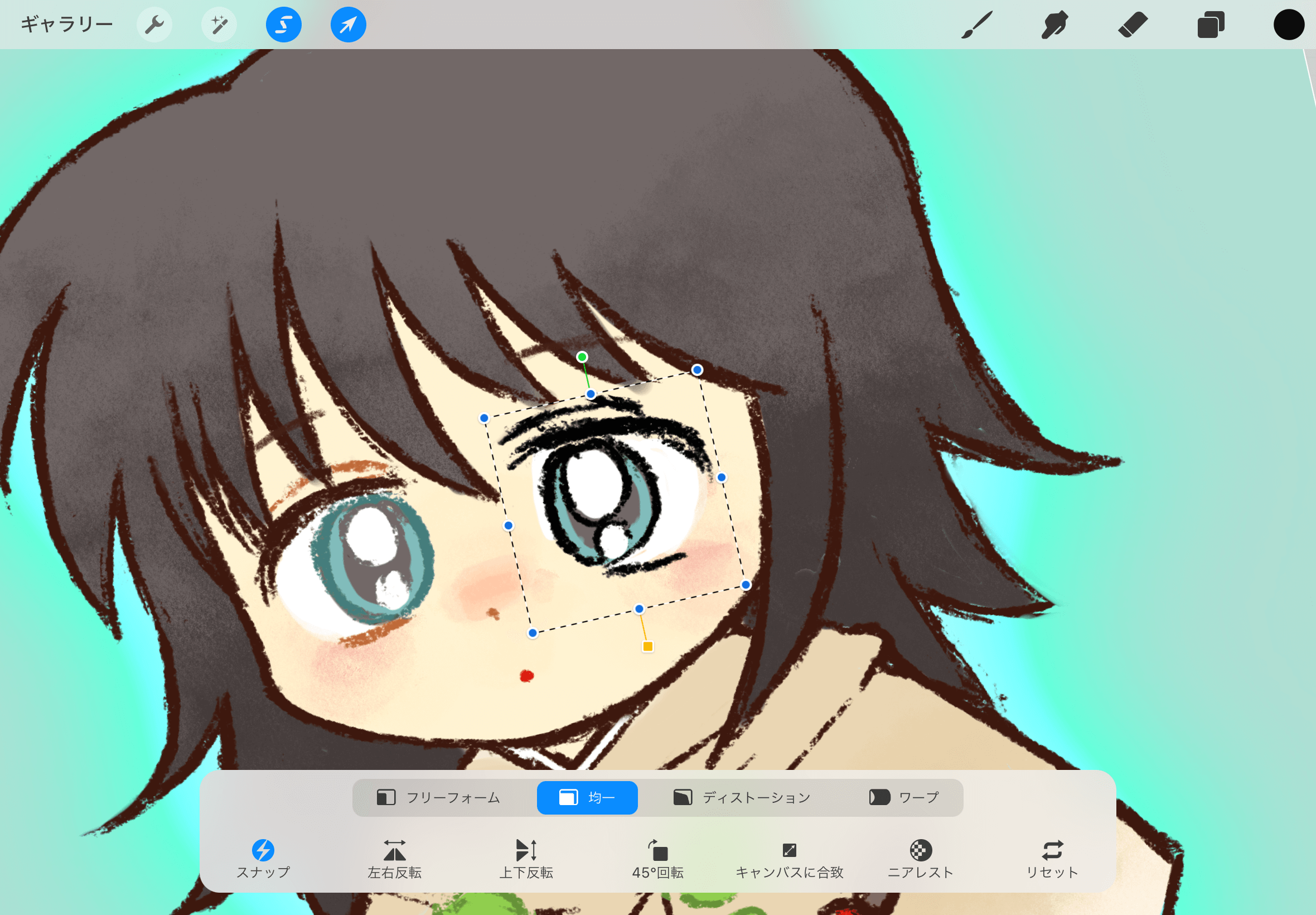
▲選択していない肌塗りはそのままで、選択してたものだけ一緒に動きます。
下塗りの方法(4パターン)
下塗りの方法は私が知っている中では4パターンあります。
①ドラッグ&ドロップ(一番単純な方法)
いわゆるバケツのような使い方ができます!
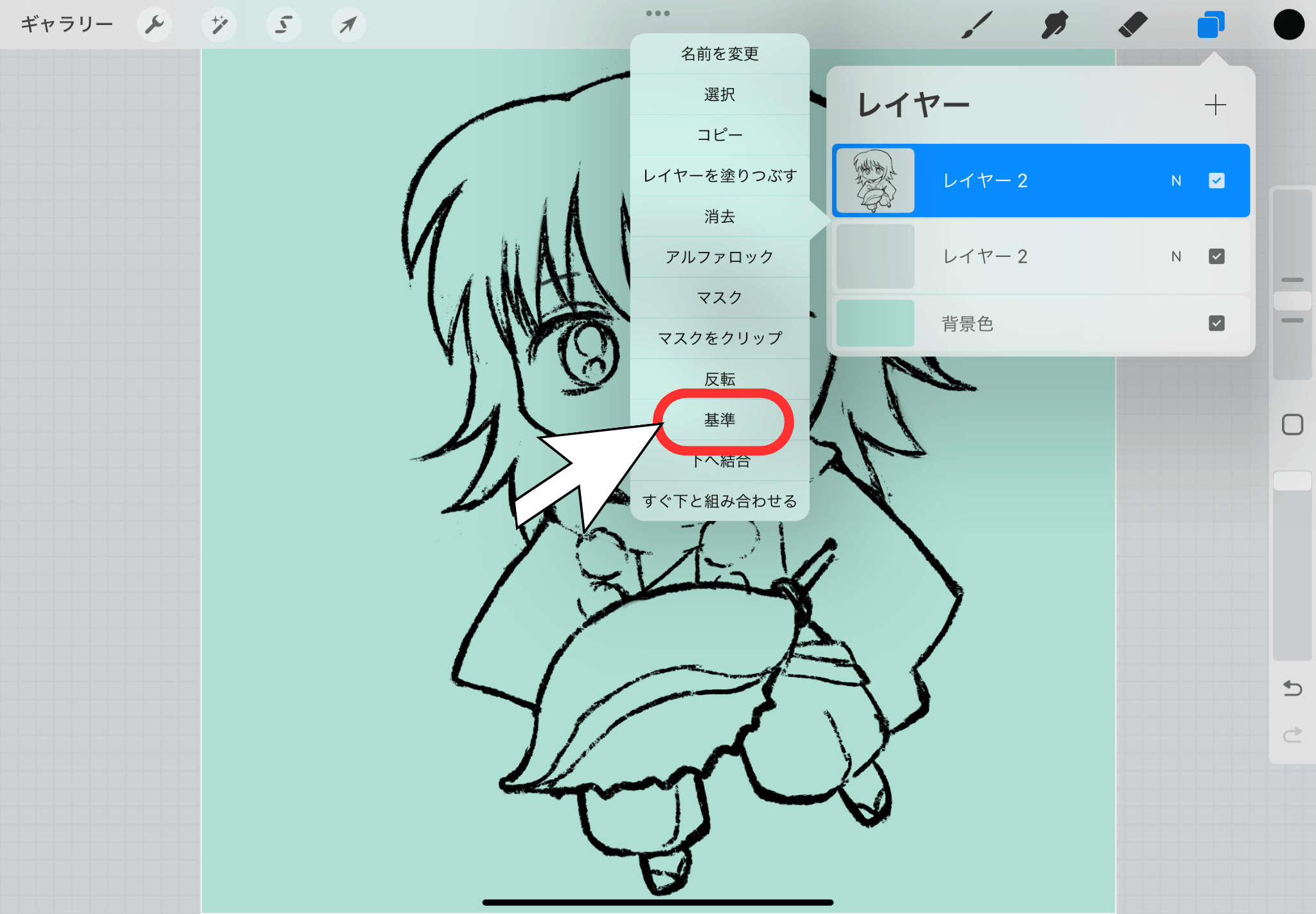
▲線画レイヤーを「基準」にします。
「基準」にすることで、他のレイヤーに干渉してこのレイヤーを基準に色塗りなどが行われます。
色塗り自体は新しいレイヤーにしたいので、「レイヤー2」を選択します。
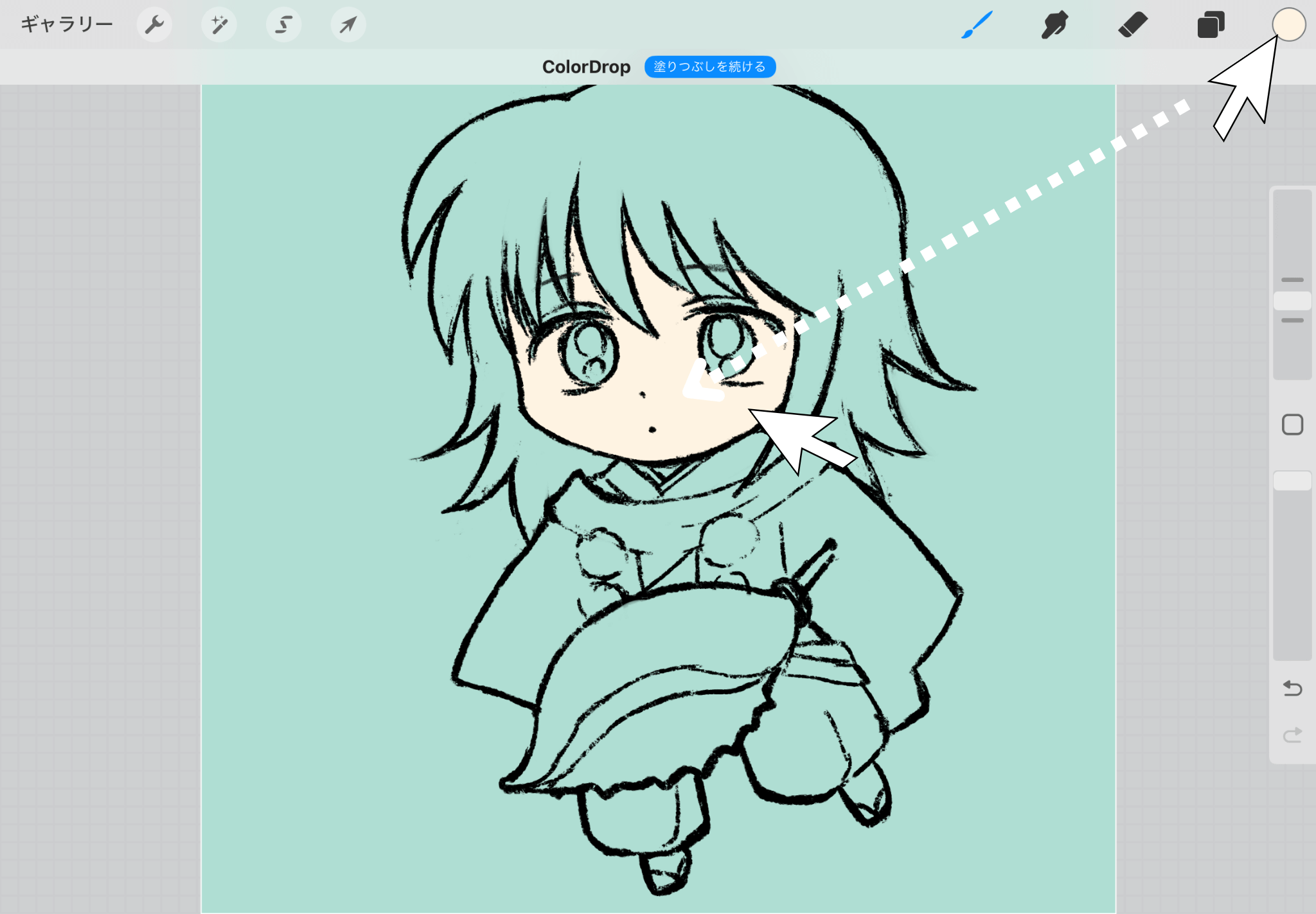
▲右上のカラーの丸をクリックし、そのまま顔までドラッグします。
線が繋がっている場合、その線の中を全部塗ります。
ドラッグした後、そのままApple Pencilを左右に動かすと、しきい値を変更できるのでちょうどいいところを選んでください。
また、上の方に出る「塗りつぶしを続ける」をクリックすると、その後はドラッグしなくても塗りたいところをクリックするだけでその線の中も色塗りができます。
メリット:簡単。
デメリット:
線を閉じない画風の場合、しきい値を調整しても使えない。
線が閉じている場合でも、塗り残しがどうしてもでる。
②背景以外全部塗る
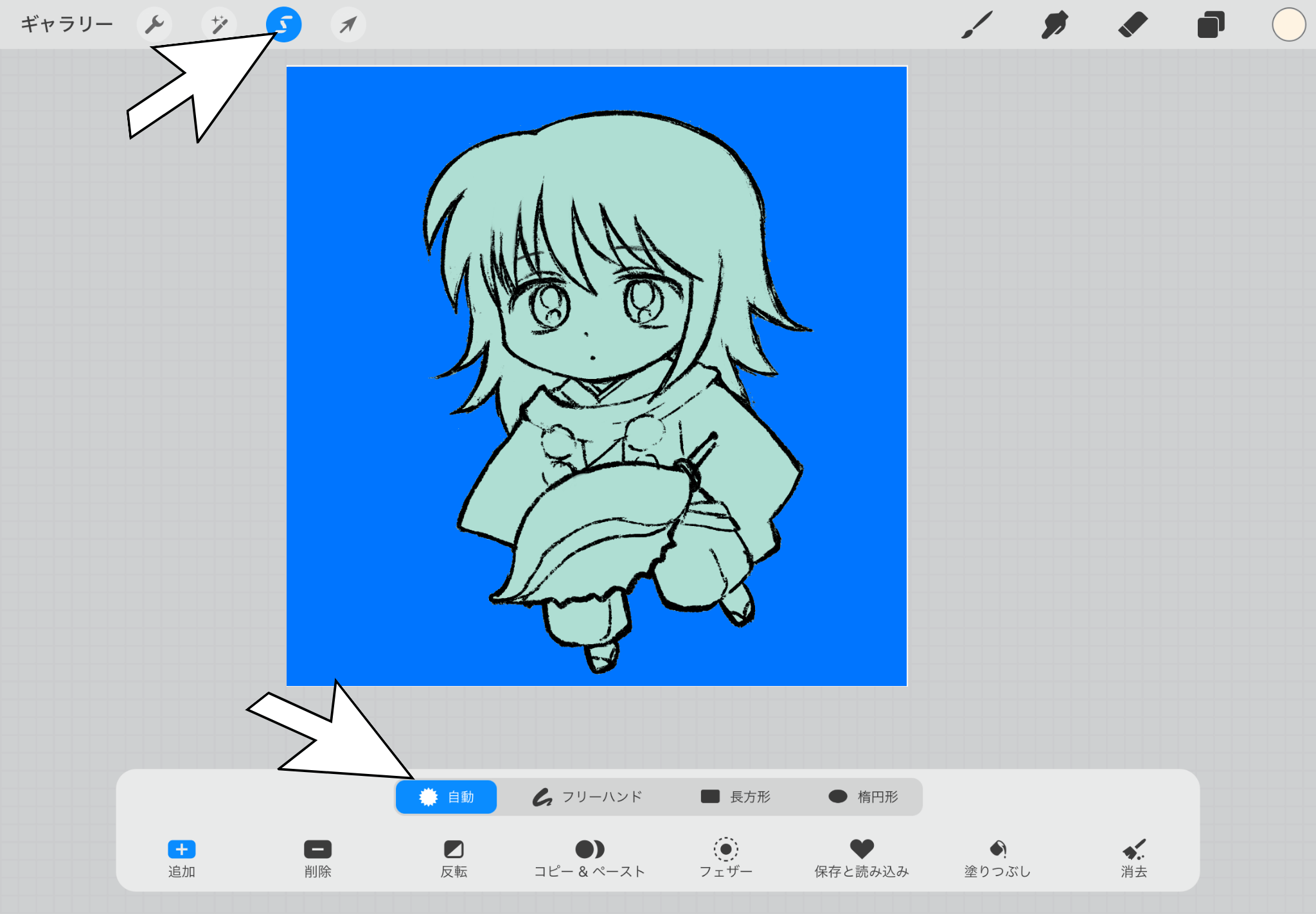
▲線画レイヤーを「基準」にします。
「S」のようなマークをクリックし、「自動」を選択して、背景部分をクリックすると背景が青くなる。

▲そのまま「反転」をクリックすると、青が線画の中に変わる
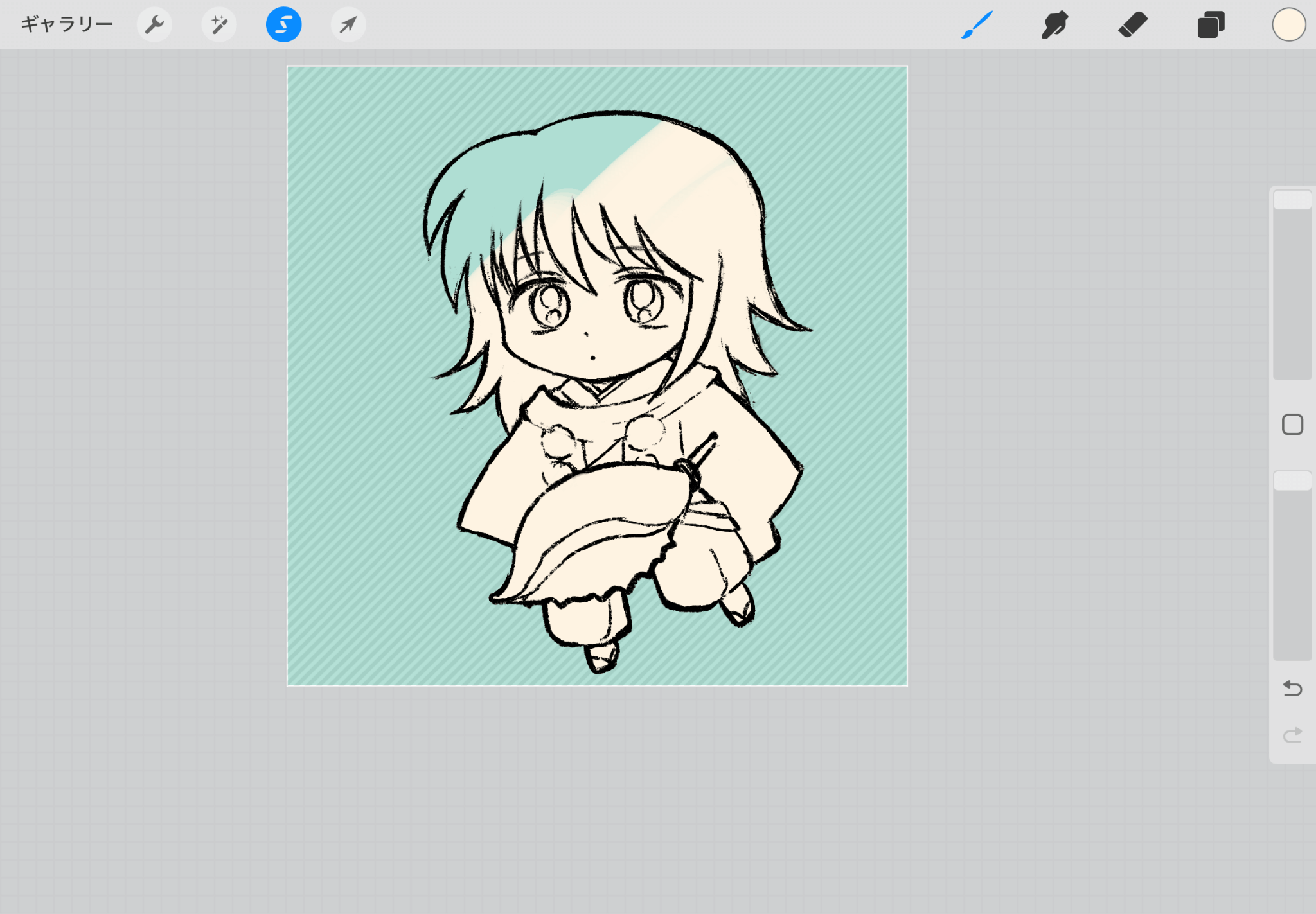
▲そのまま「ベタ塗りブラシ」などで中身を塗る。
メリット:最初に人物だけ全部下塗りするパターンの方向け。
デメリット:細かい塗り分けには不向き。というか、そういう用途ではない。
③選択範囲塗りつぶし
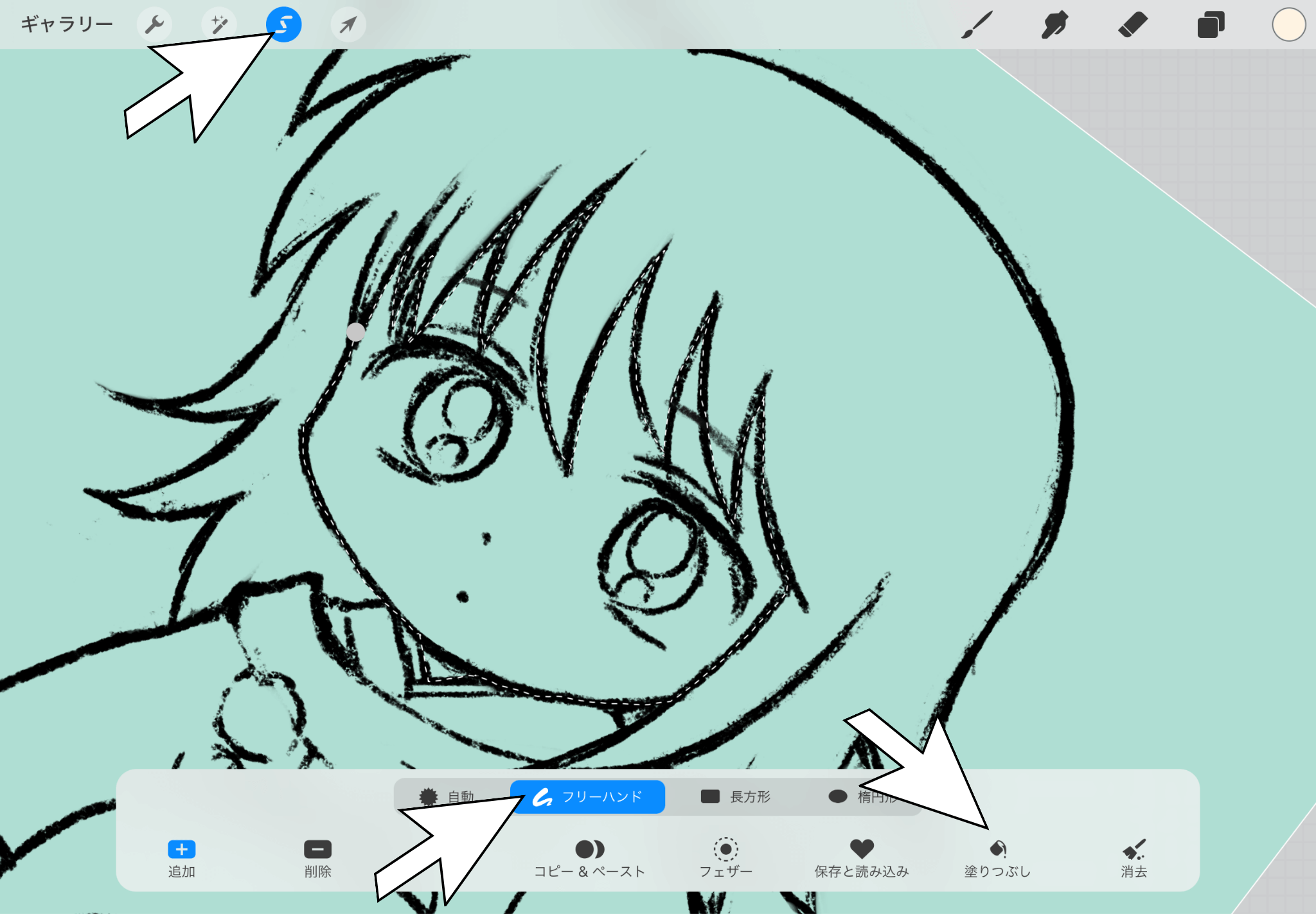
▲線画レイヤーは「基準」でも「基準」ではなくてもどちらでもいい。
「S」のようなマークをクリックし、「フリーハンド」を選び、塗りたいところを選ぶ。
Procreateの選択は、ずっと画面に当ててなくても、ピッピッピッ とポイントポイントをタッチする形でも大丈夫です。
その後、選択範囲を閉じたら、「塗りつぶし」をクリックする。
メリット:キレイに塗りつぶせる。塗り残しが出ない。
デメリット:面倒。
④塗りつぶし
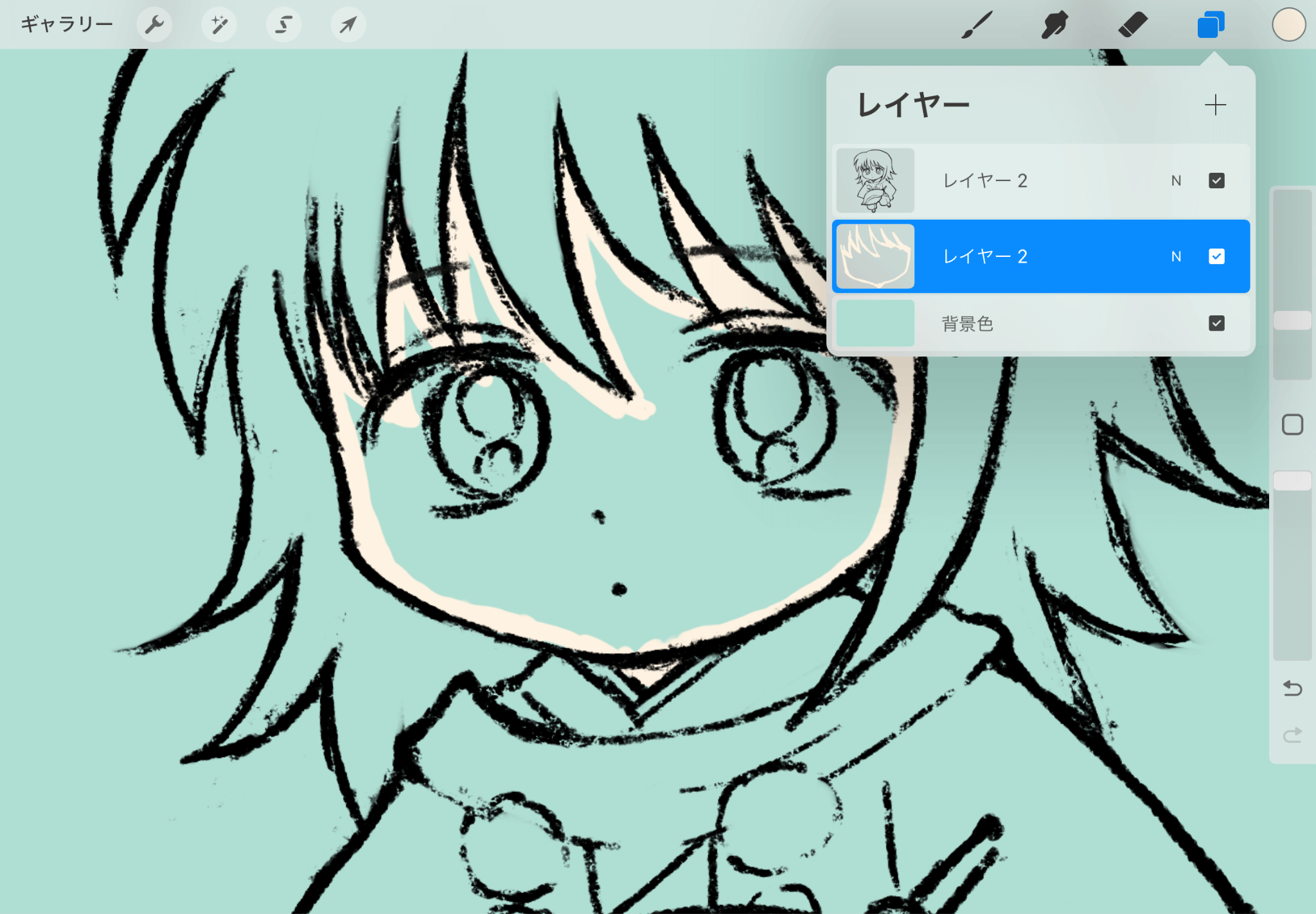
▲線画レイヤーが「基準」ではないことを確認する。
新しいレイヤーで「ベタ塗りブラシ」などで塗りたいところの枠を塗る。
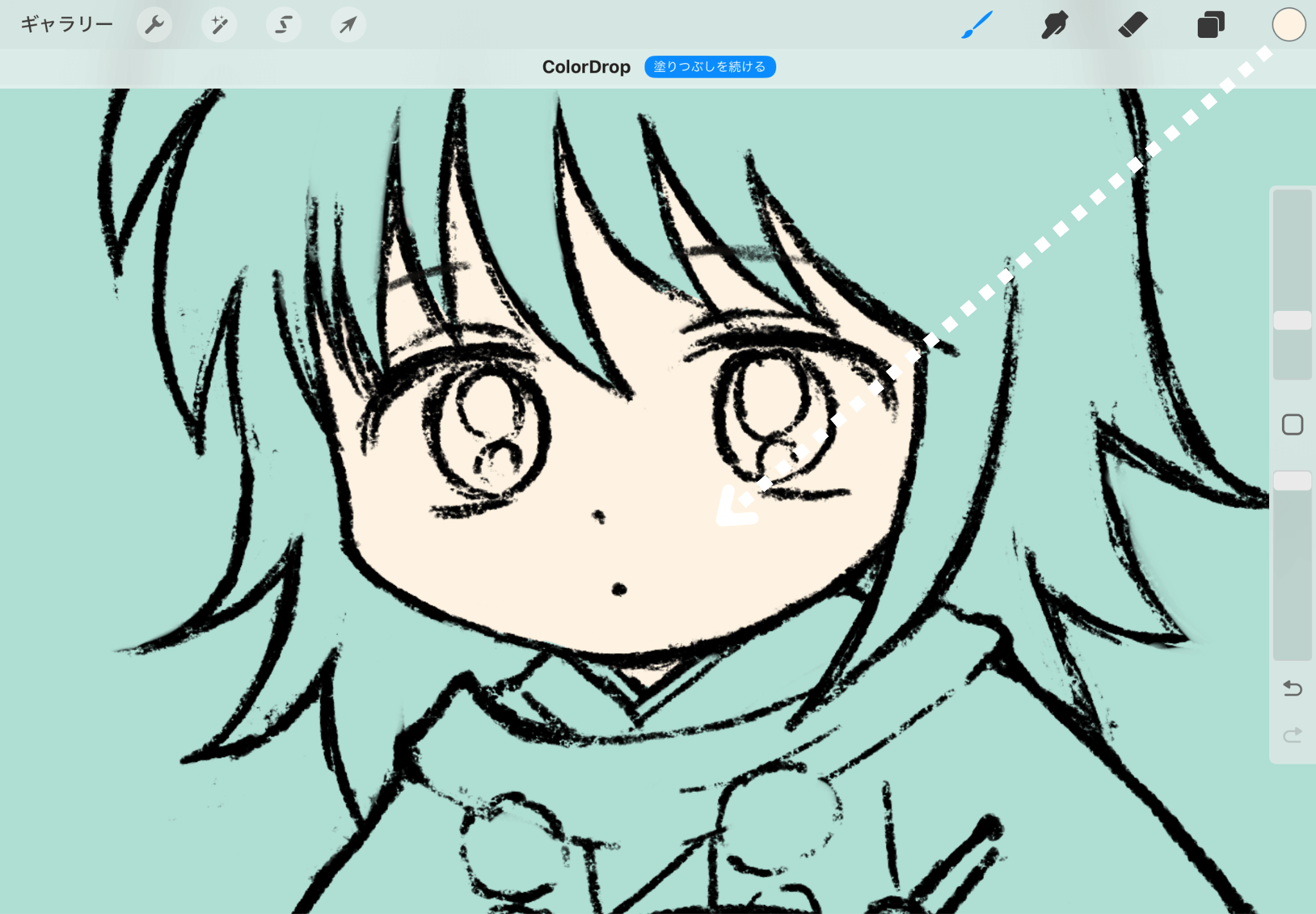
▲右上のカラーの丸をクリックし、そのまま顔までドラッグします。
Apple Pencilを右に動かし、しきい値を調整。
メリット:キレイに塗りつぶせる。塗り残しが出ない。
デメリット:面倒。
私はどうしているか
肌ははみ出しながら色塗りブラシで最初に塗ってます。
その後、一番簡単な①で髪の毛や肌を下塗りしています。
①を使うために線画を閉じながら絵を描いています……。
多少の塗り残しは気にしない人間。