
ハーフトーンを特定の部分にだけ使う
髪の毛をハーフトーンにしたいと仮定してやってみます!
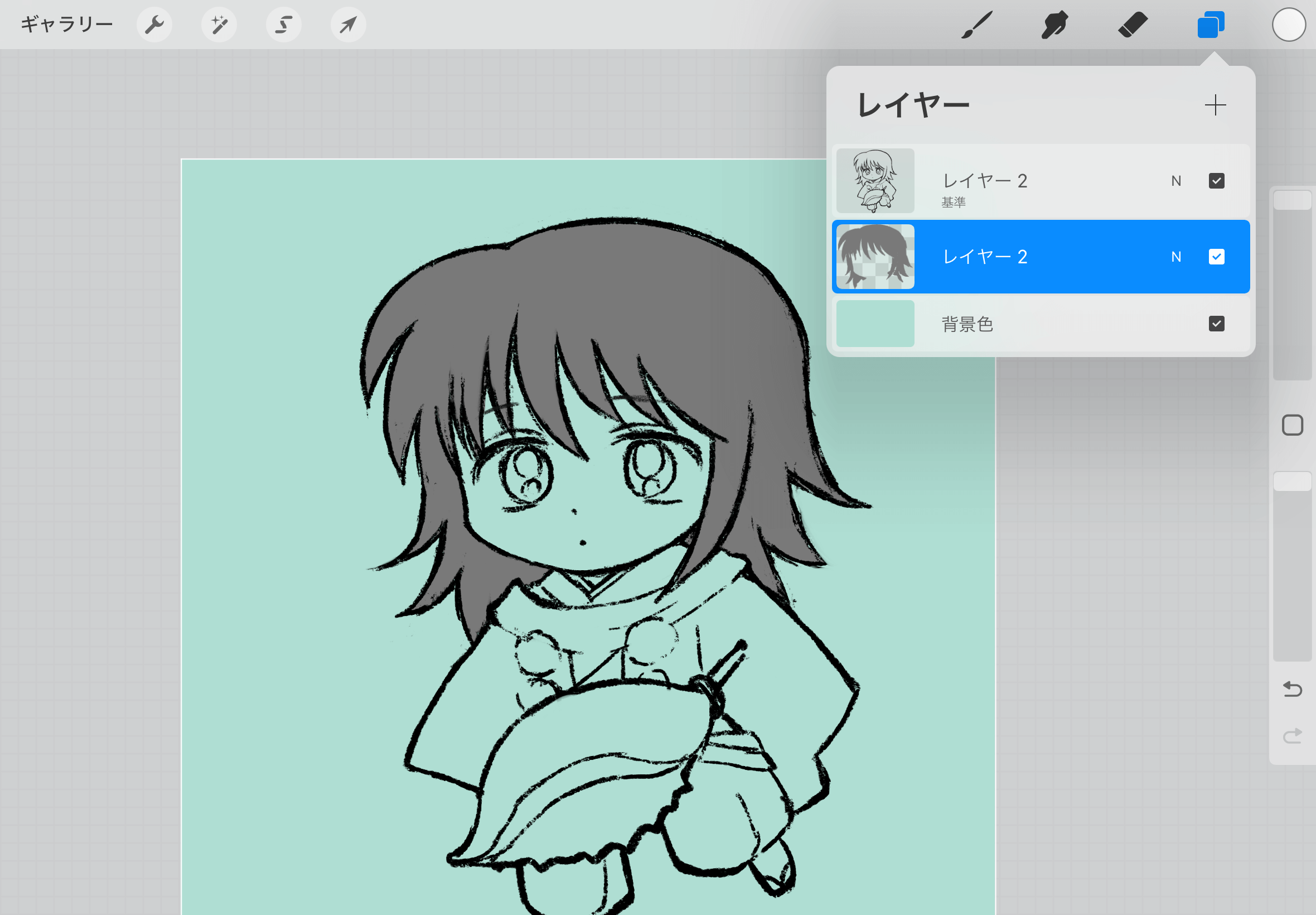
▲レイヤーを作成して髪の毛を塗ります。アルファロックします。
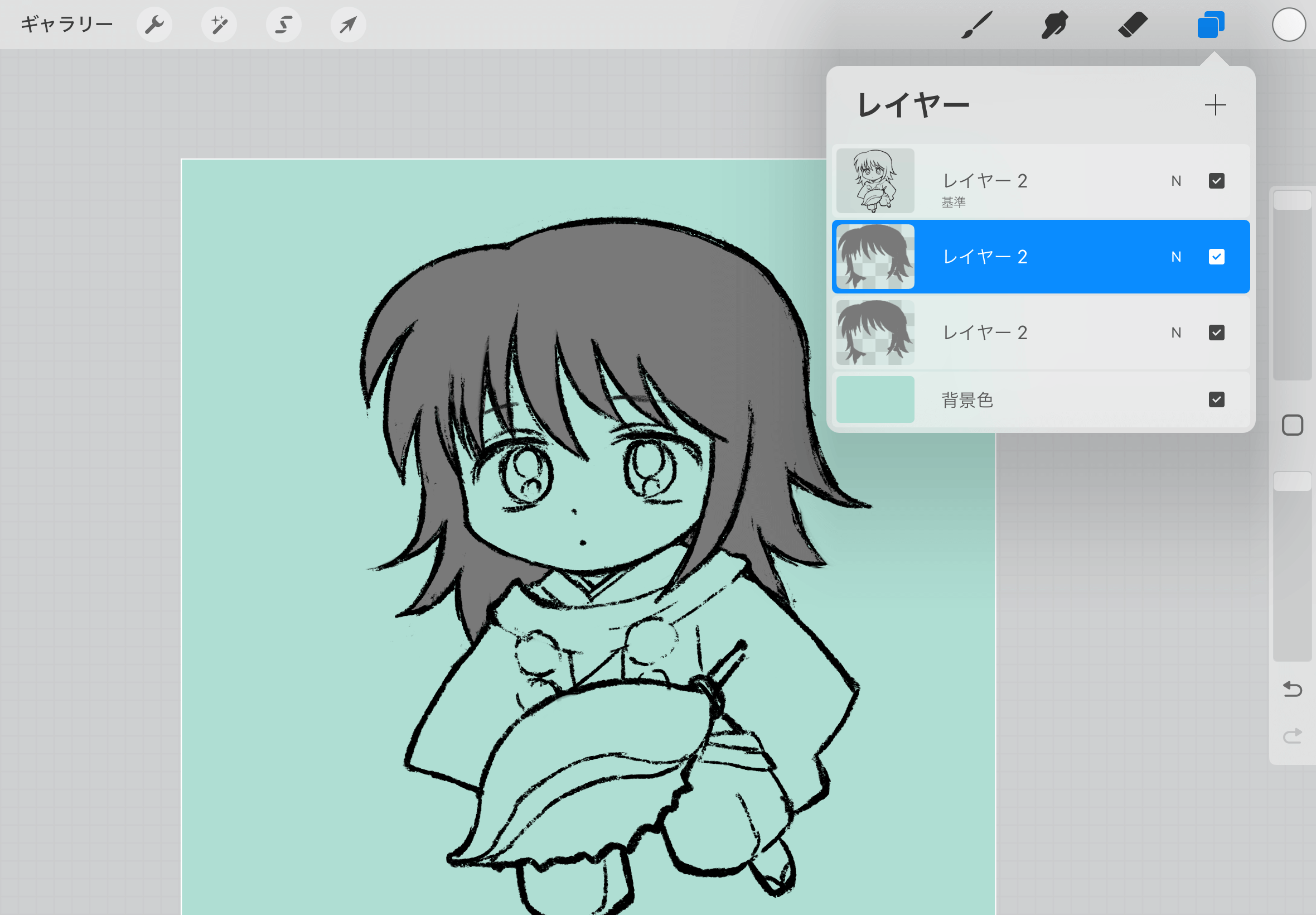
▲髪の毛レイヤーを複製します。
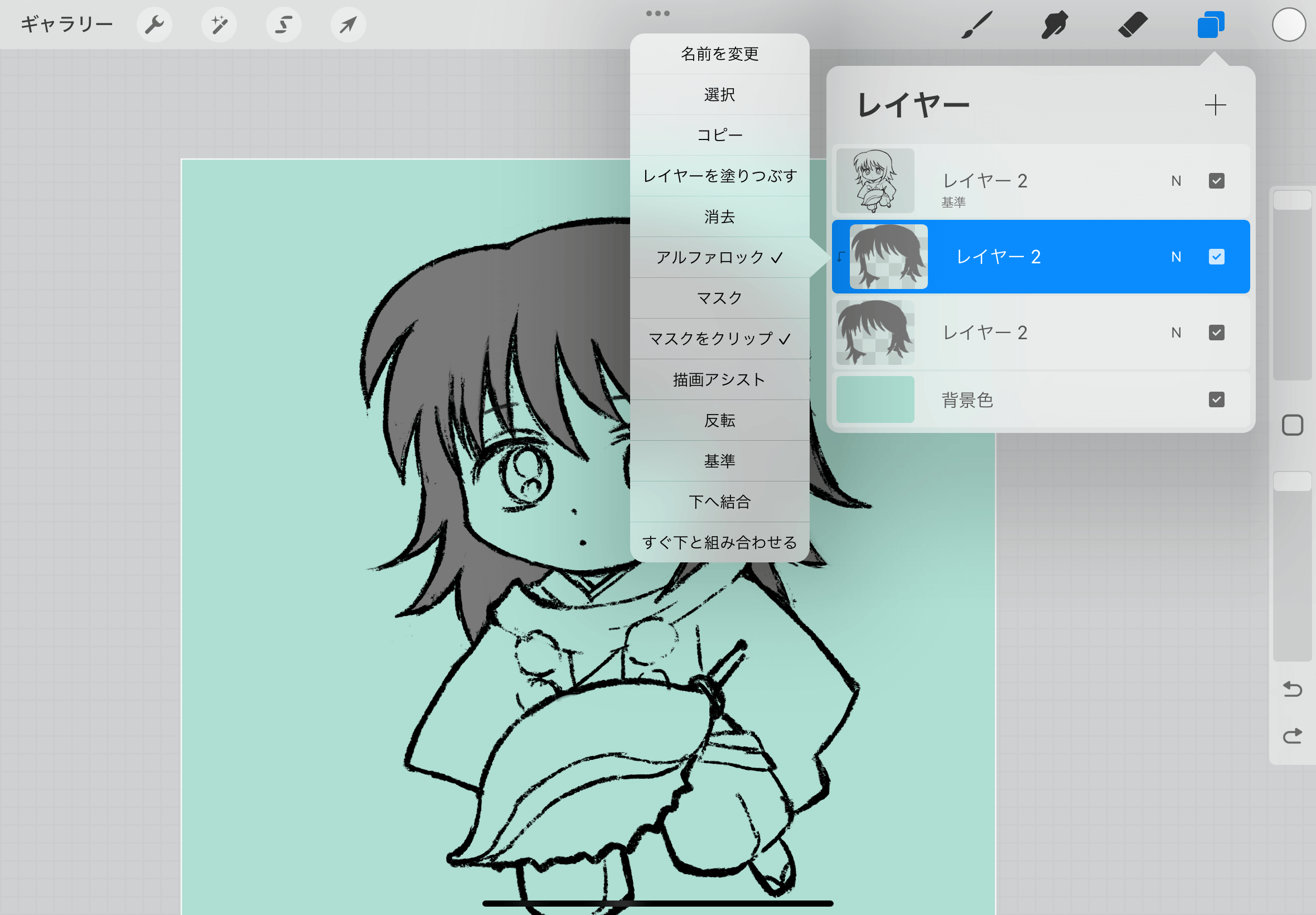
▲複製したレイヤー(上の方)を「マスクをクリップ」します。
上の方のレイヤーは「アルファロック」を外します。
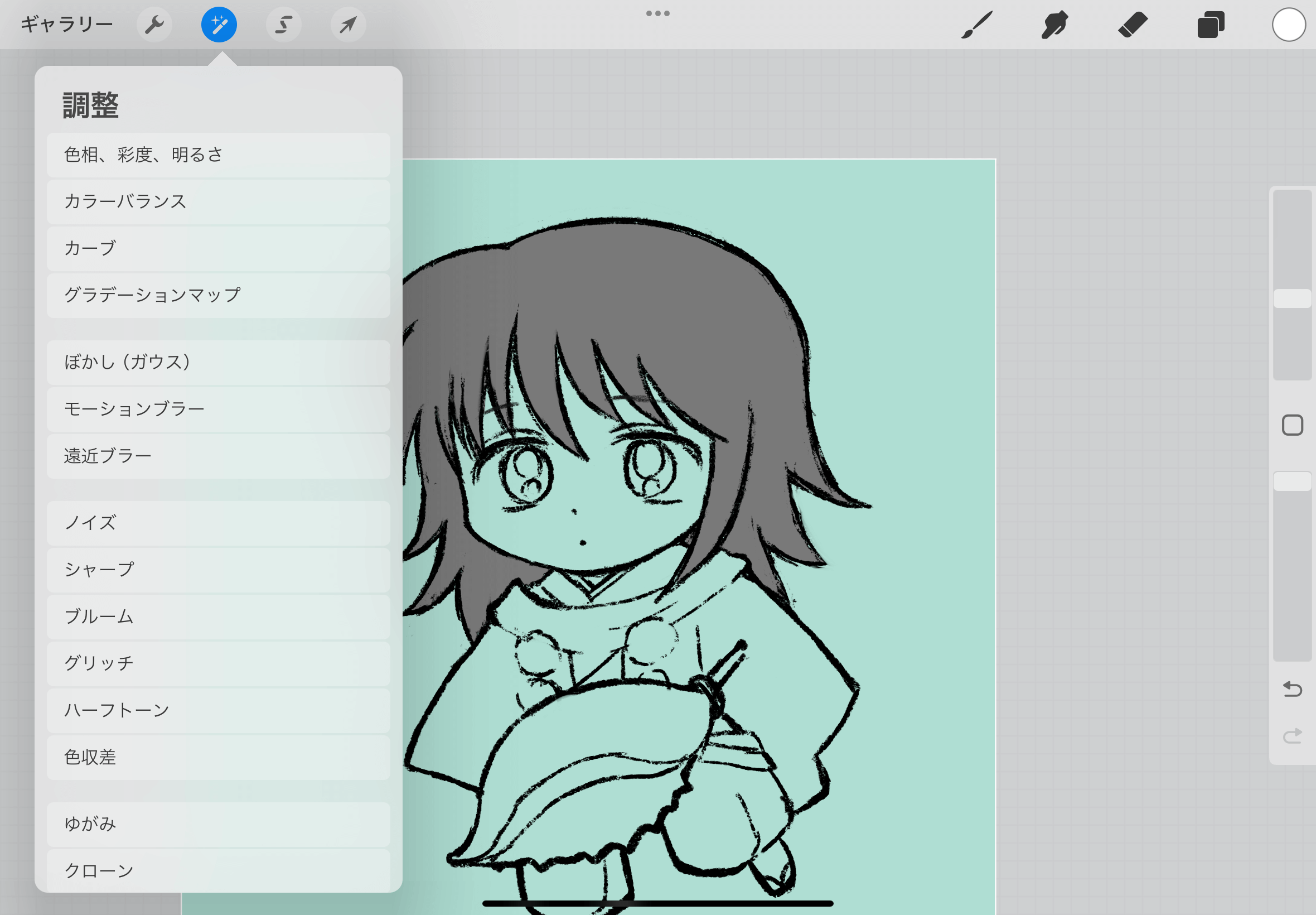
▲「魔法のスティック」マークをクリックし、「ハーフトーン」を選びます。
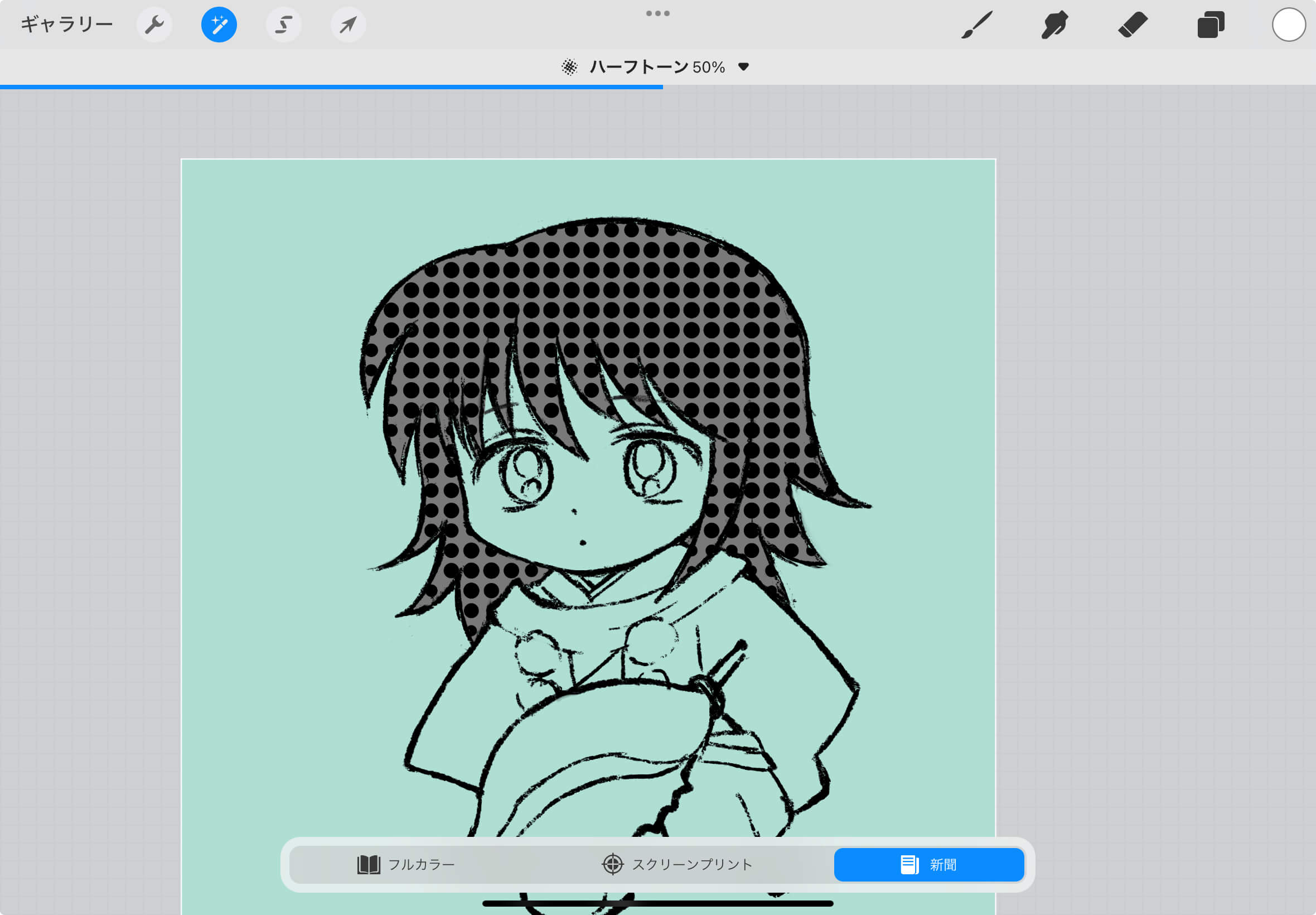
▲「新聞」を選びます。それ以外のでもいいですが、新聞が一番扱いやすい気がします……。
ペンを左右に動かし、丸のサイズを調整します。この例だと50%。
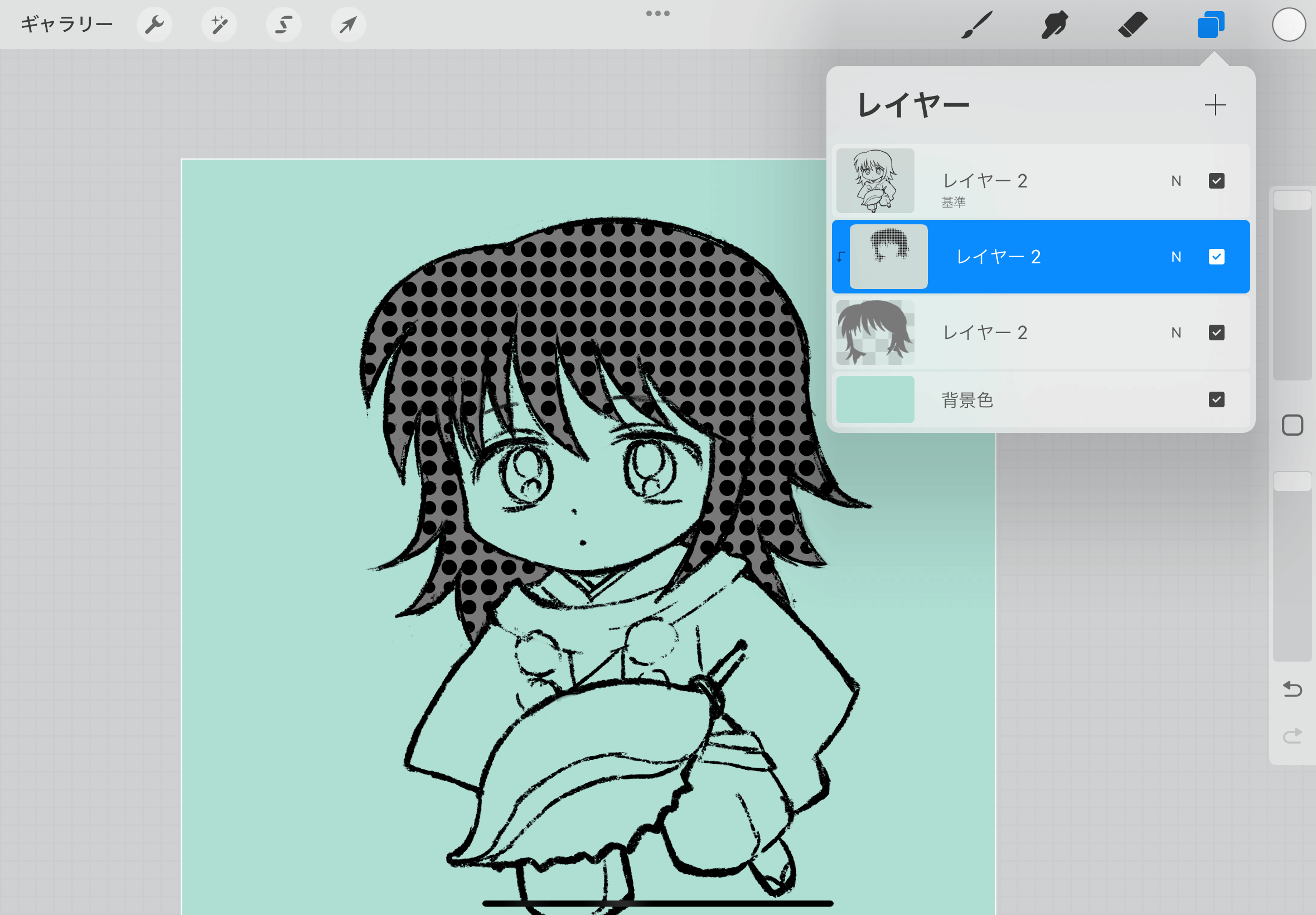
▲グレーの上に黒いハーフトーンで良い場合はここで終わり。
グレーはいらない場合は下記を参照してください。
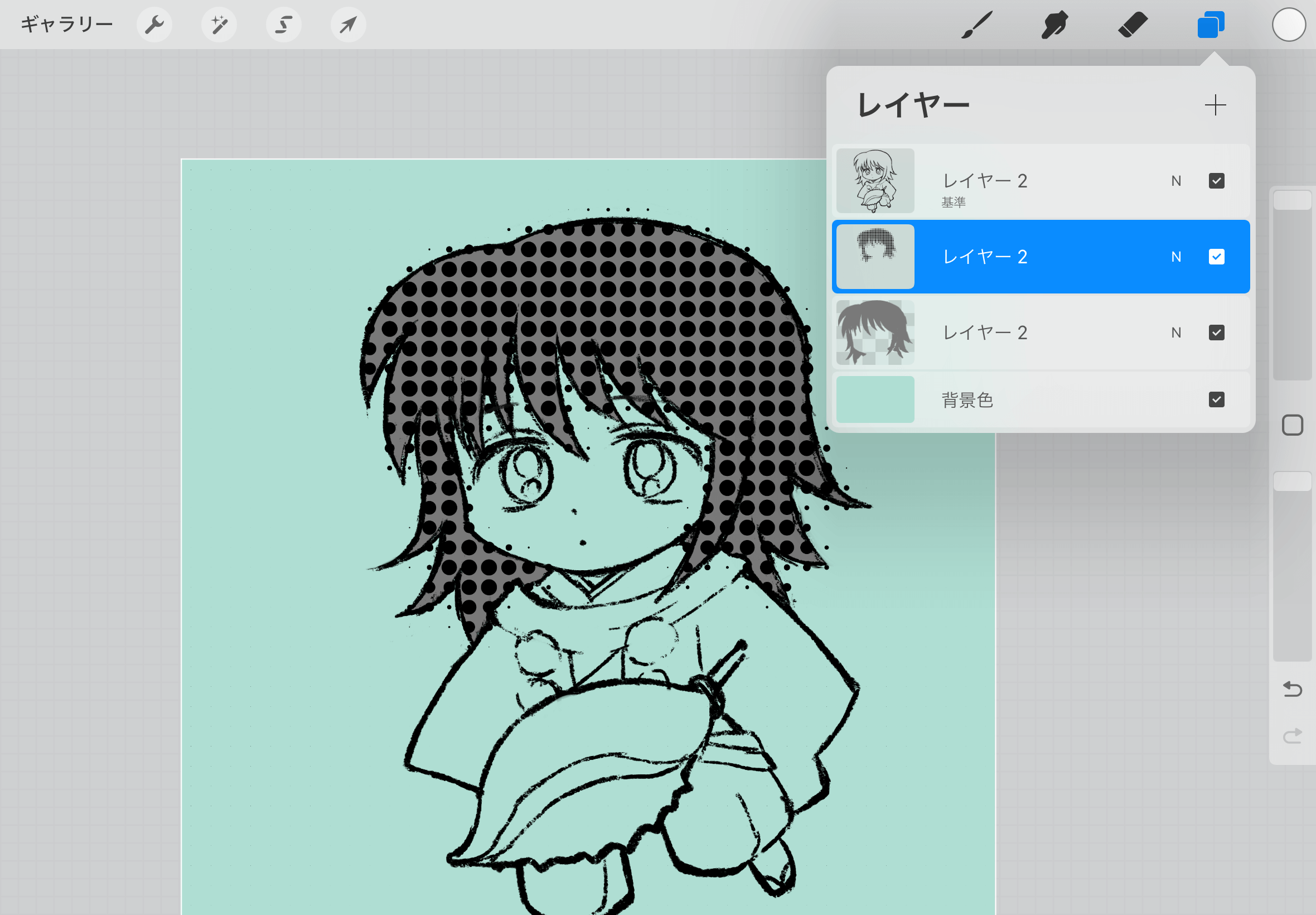
▲ハーフトーンレイヤーの「アルファロック」を解除し、グレーの髪の毛のレイヤーを削除します。
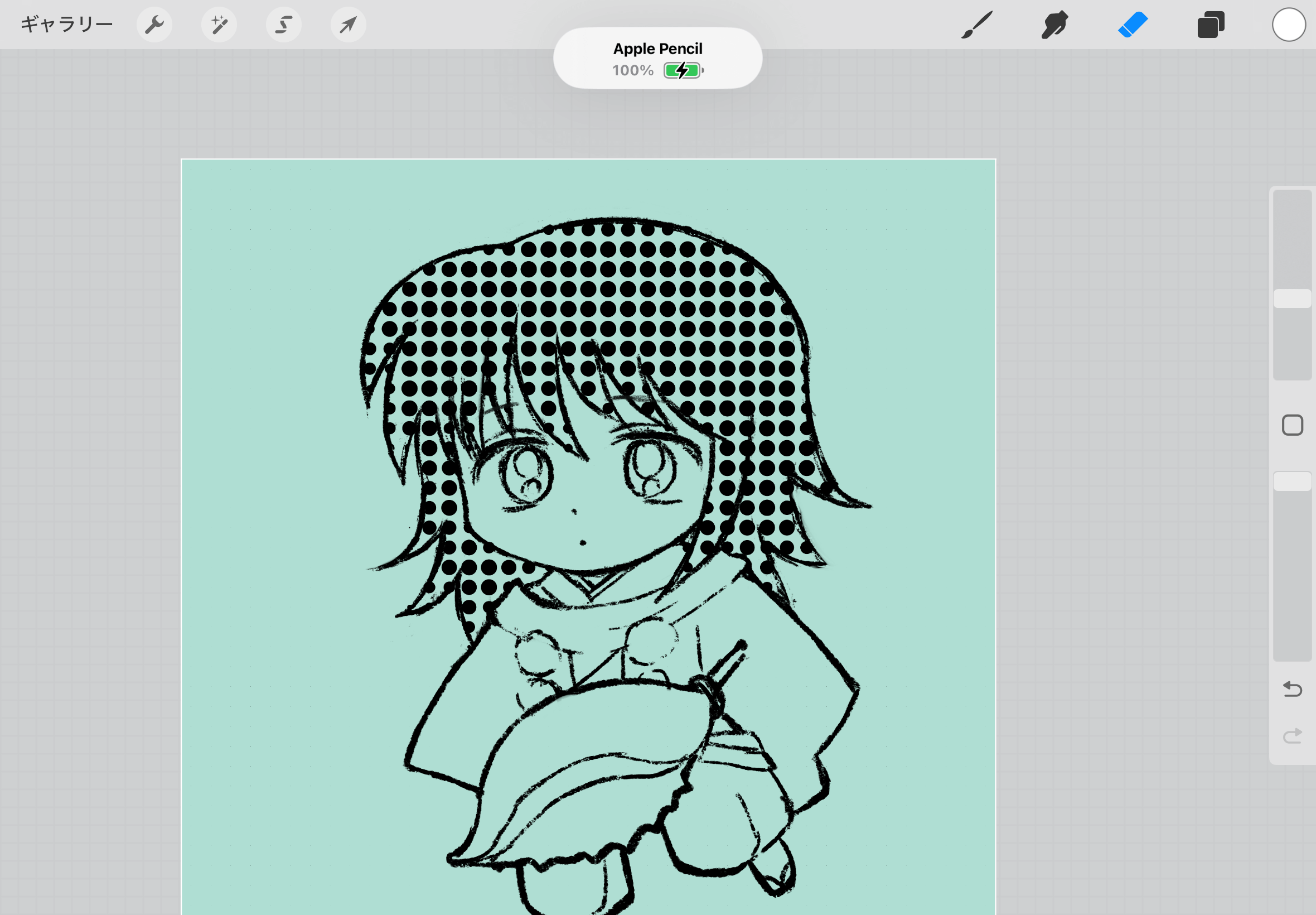
▲はみ出た部分を消します。……もっといいやり方あるのかなー。
グラデーションマップの使い方
画像の明暗に対して、色を当てこむことができます。
私はあまり使ってないのですが、「これ何?」ってなること多いと思うので紹介します。
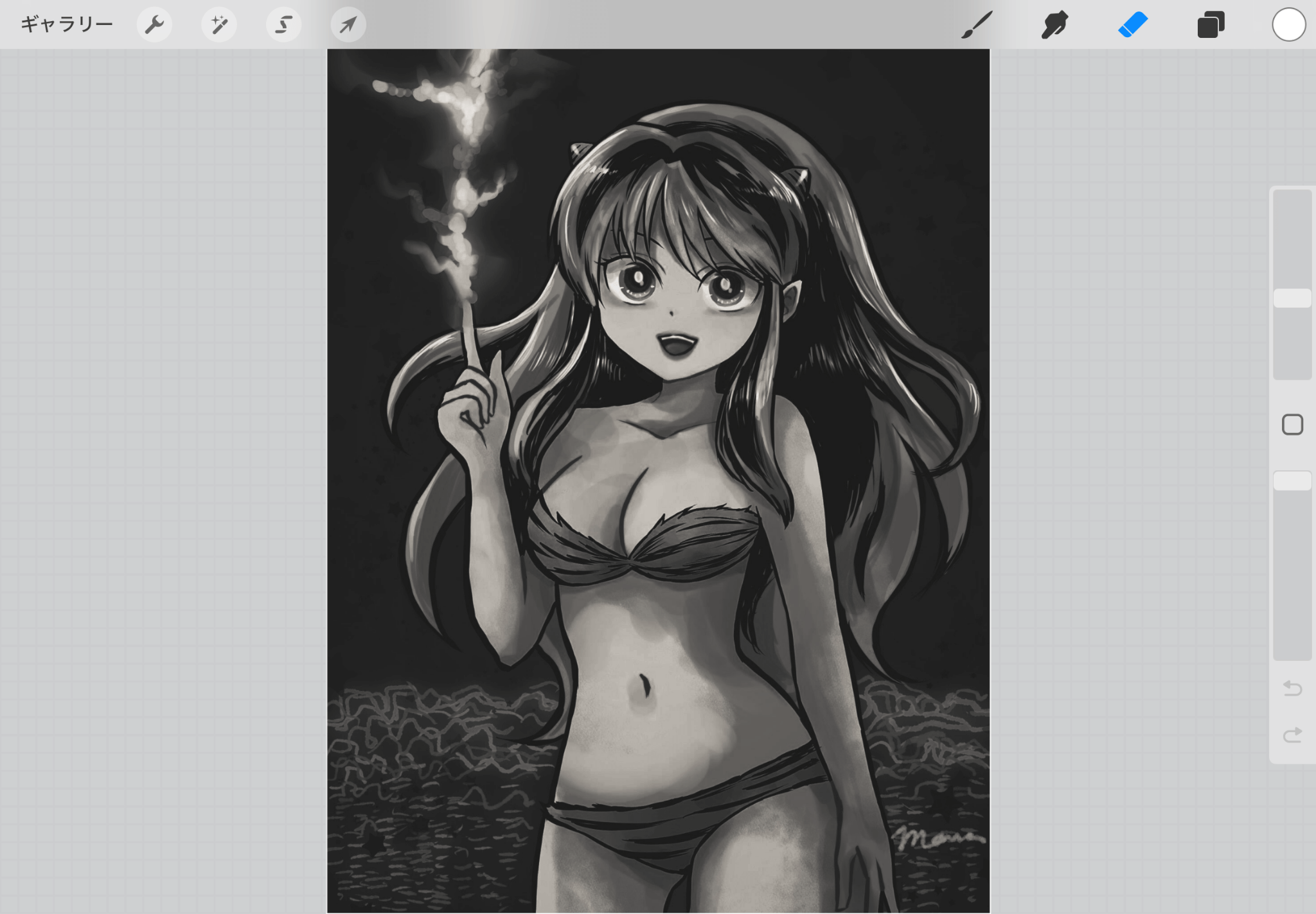
▲グレースケールの方が分かりやすいと思うので、グレースケールラムちゃん。
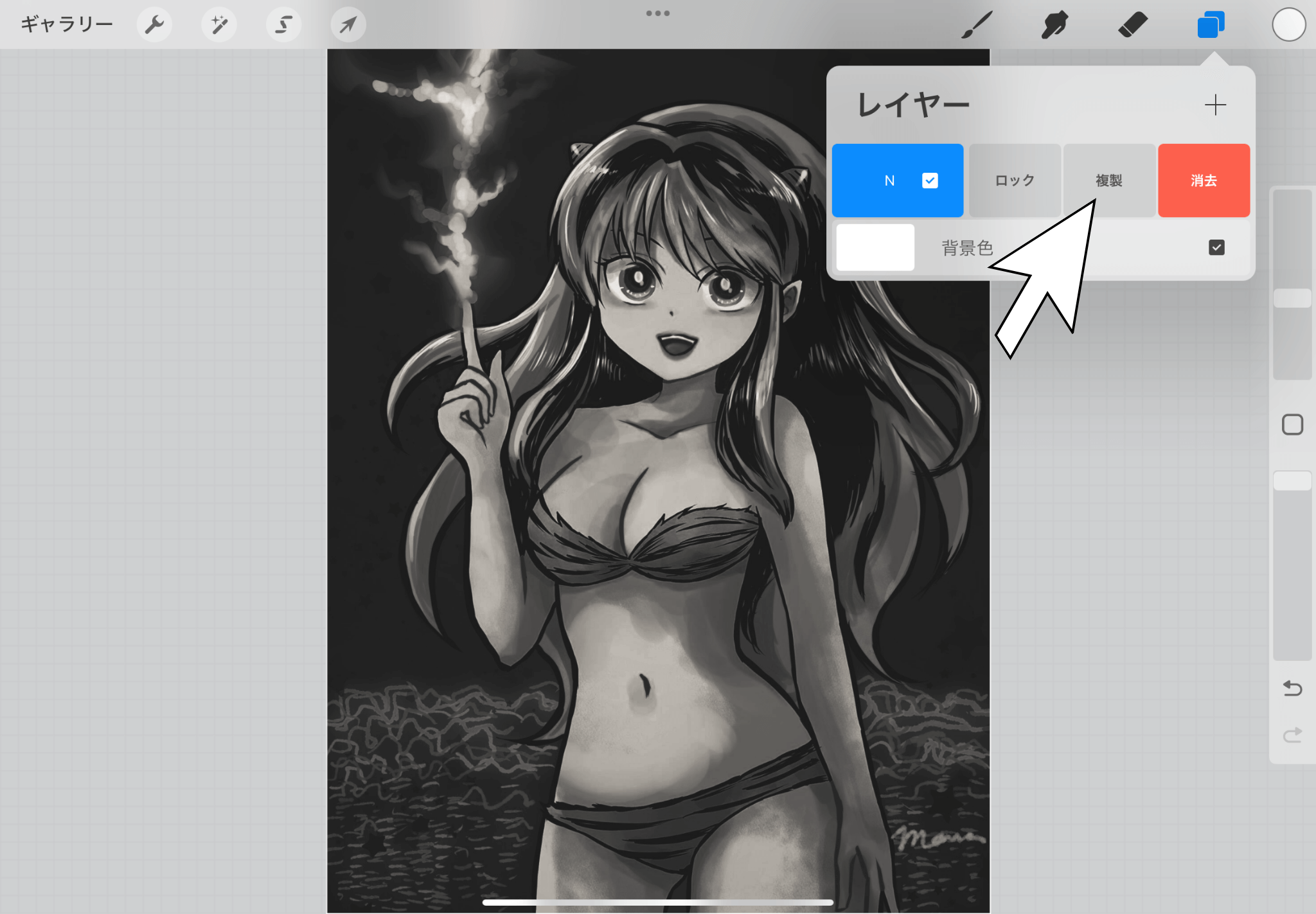
▲やり直したくなった時のためにレイヤーを複製します。
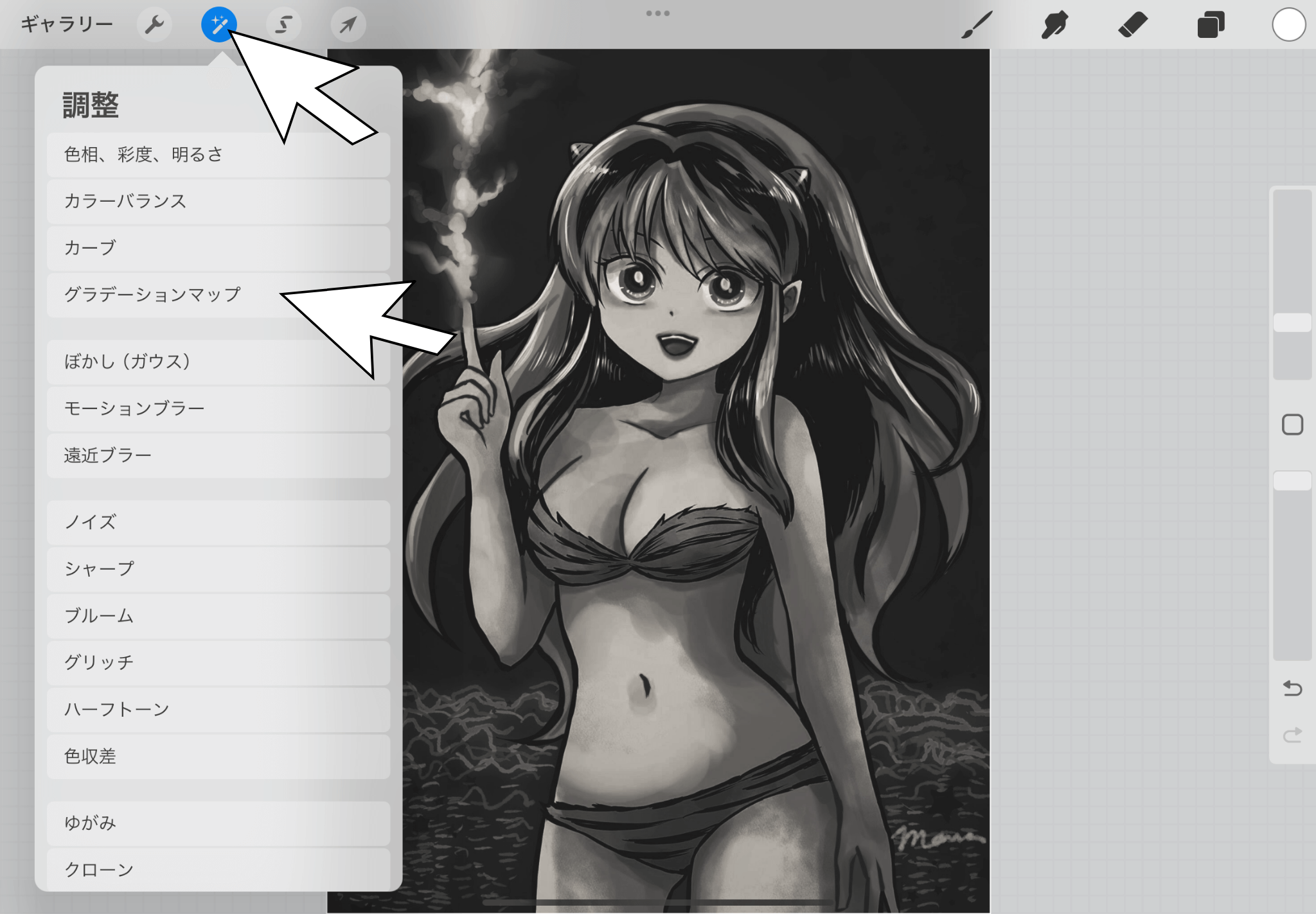
▲上の方のレイヤーを選択し、「魔法のスティック」マークをクリックして「グラデーションマップ」を選択します。
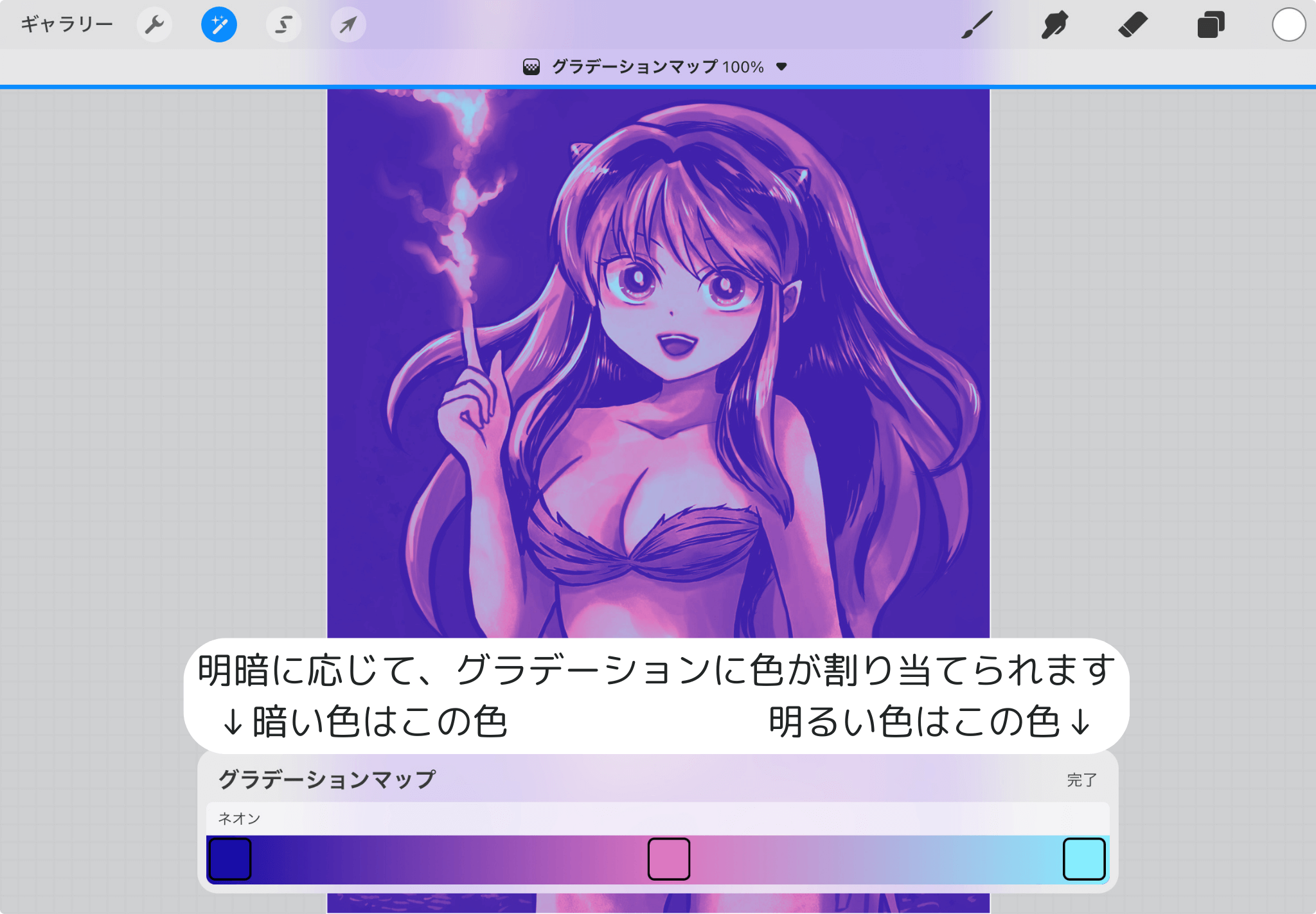
▲いくつかプリセットのグラデーションマップがしたのメニューに出てくるので選びます。
この例は「ネオン」。
暗い色には左の色、明るい色には右の色が、グラデーションで割り当てられます。
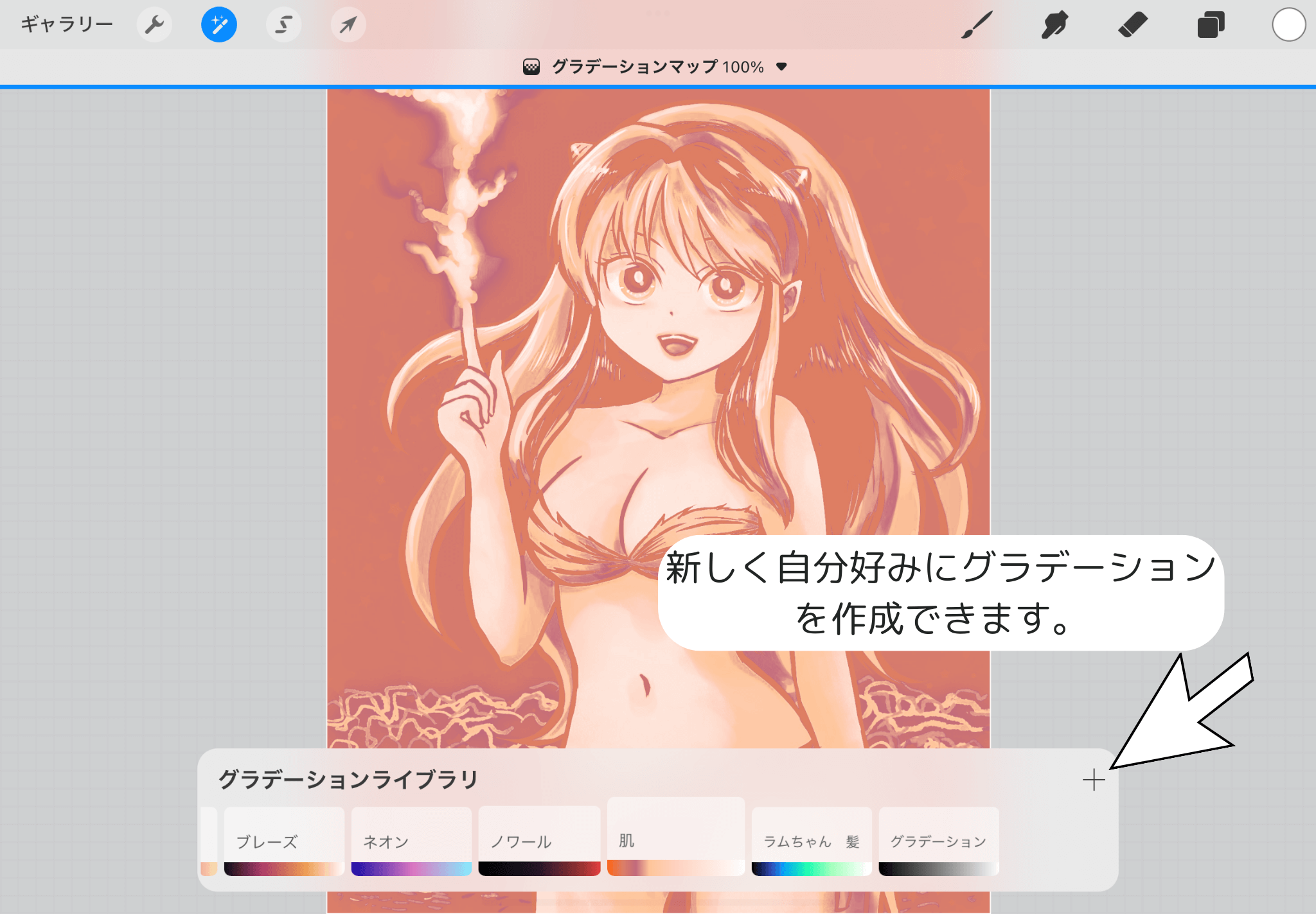
▲「➕」を押すと自分でグラデーションを作成できます。
肌色のグラデーションをラムちゃんの髪の色のグラデーションをサンプルとして作成してみました。
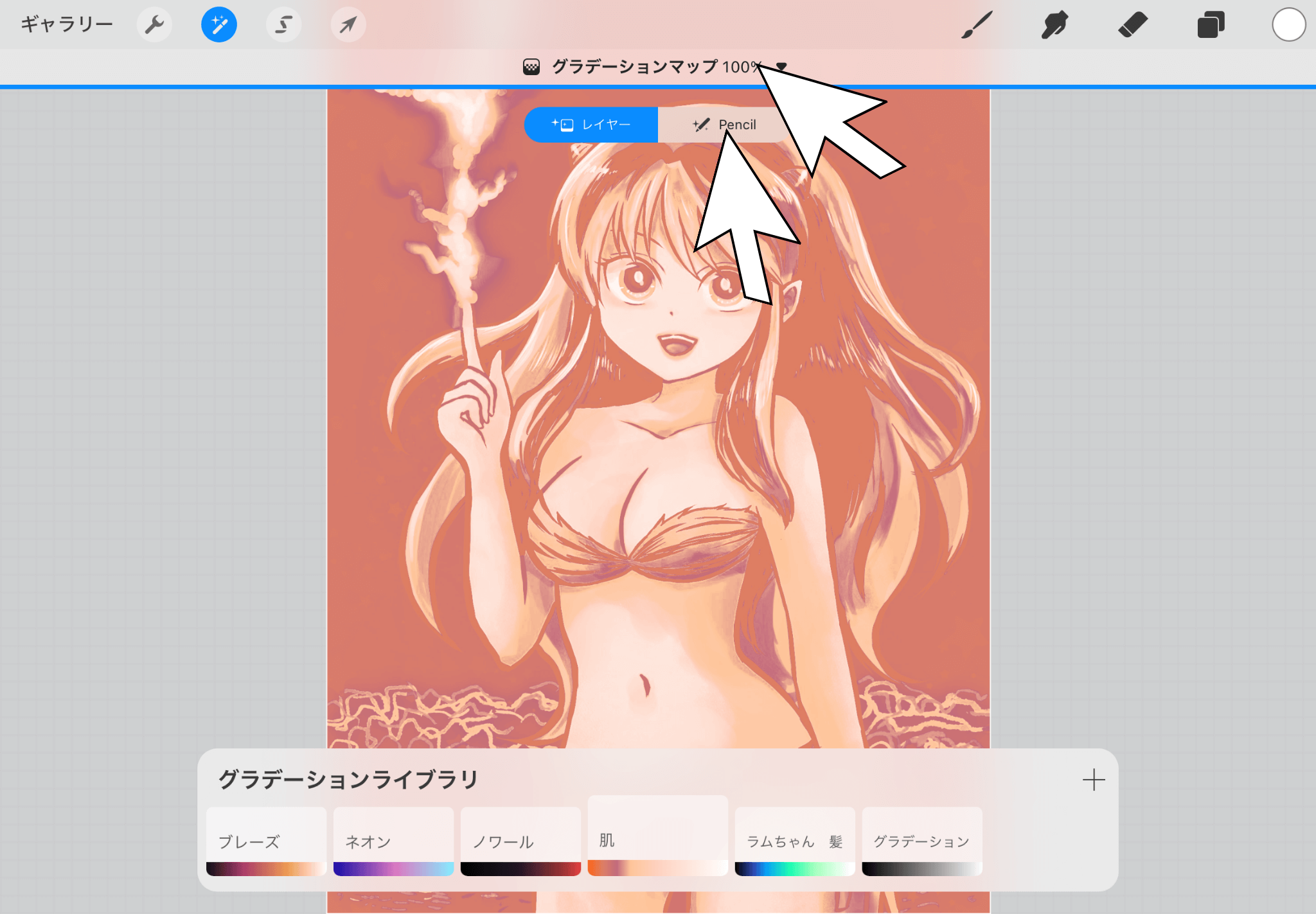
▲上の方に「グラデーションマップ」というのが出てくるので、クリックすると「Pencil」を選択できます。
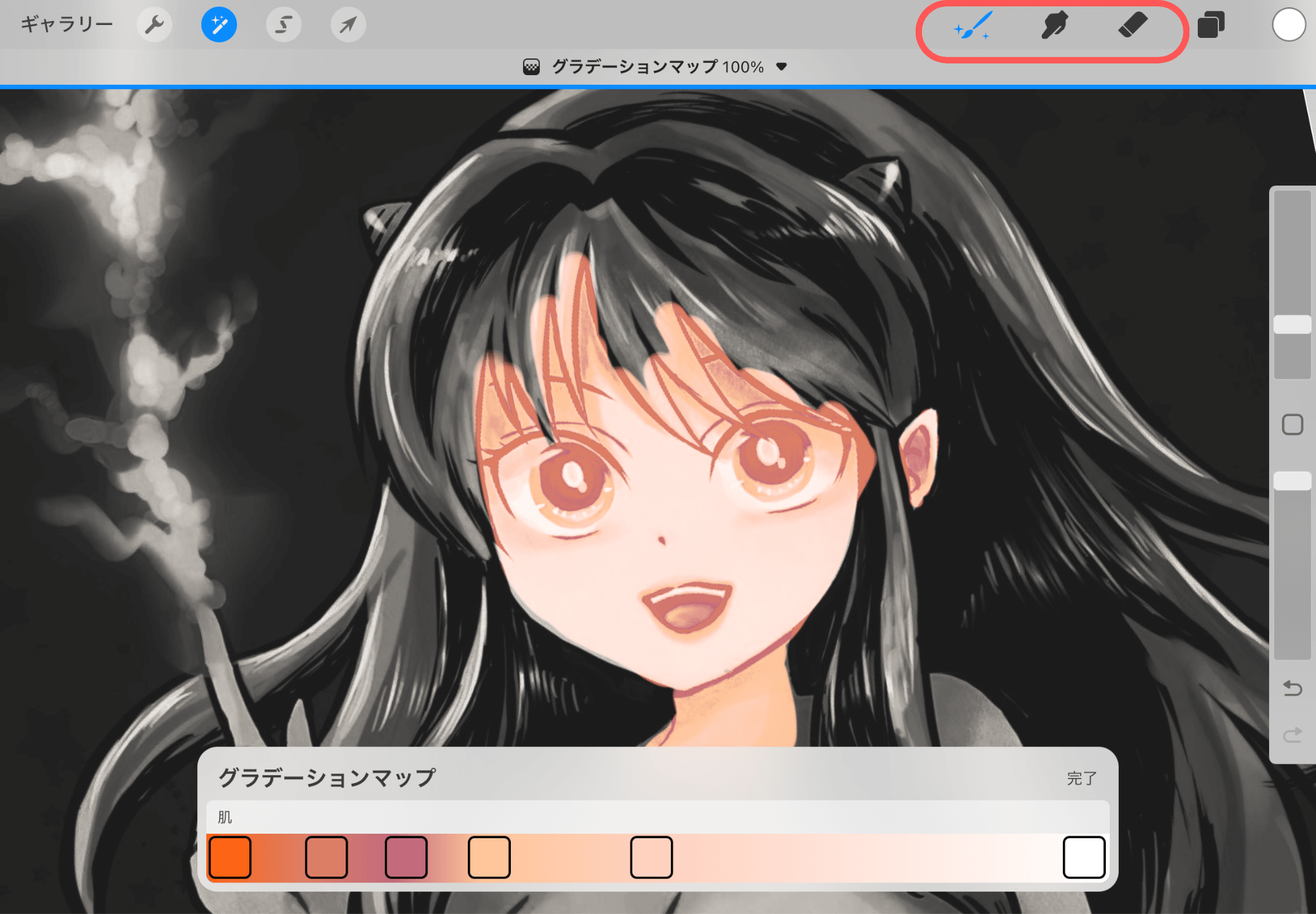
▲「Penciil」にすると右上のブラシ、ぼかし、消しゴムを使用できます。
一部だけグラデーションマップを使いたい、といった使い方ができます。ブラシで顔だけ塗ってみました。
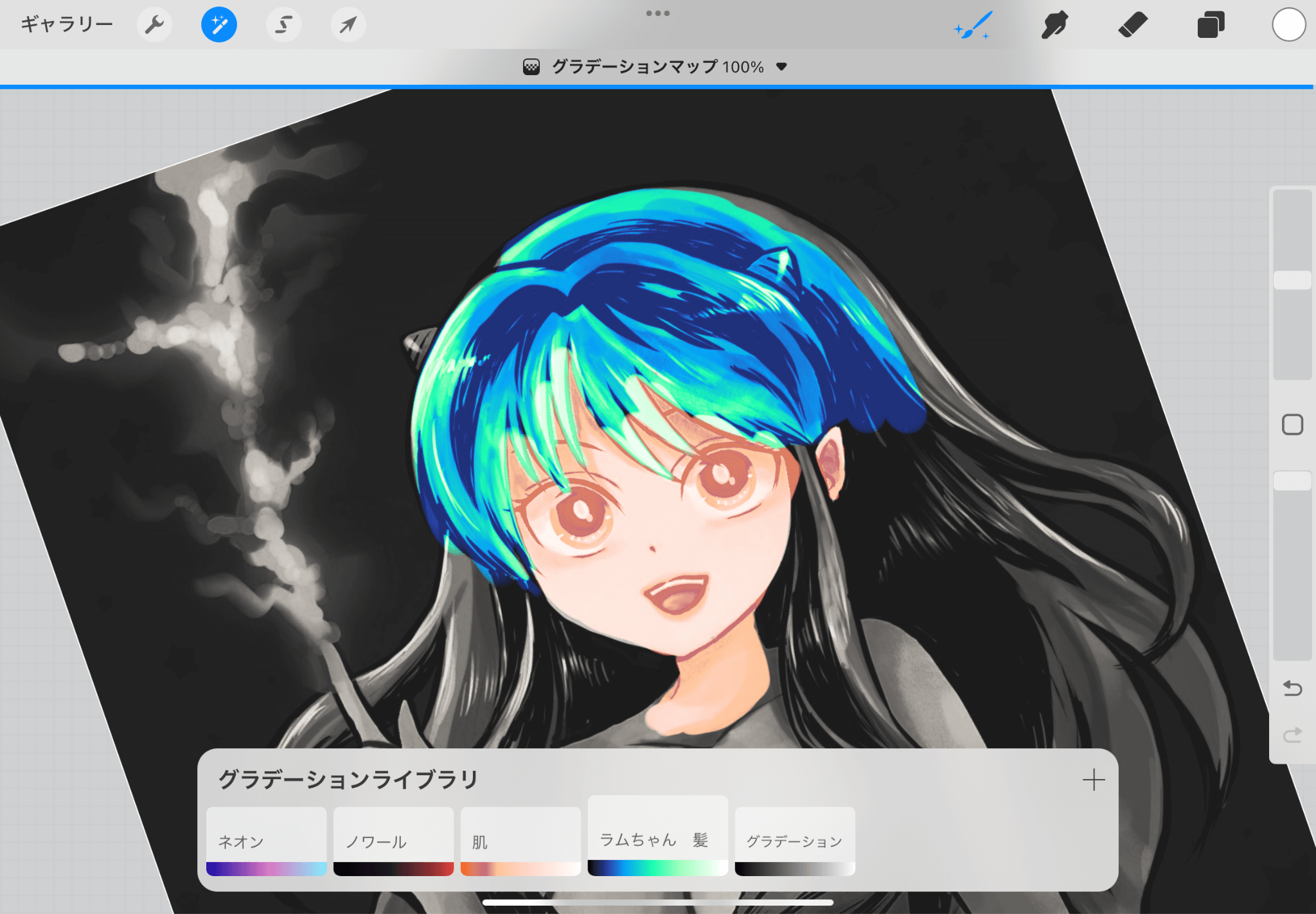
▲その後、自作した「ラムちゃん 髪」のグラデーションマップで髪の毛を塗って見ました。
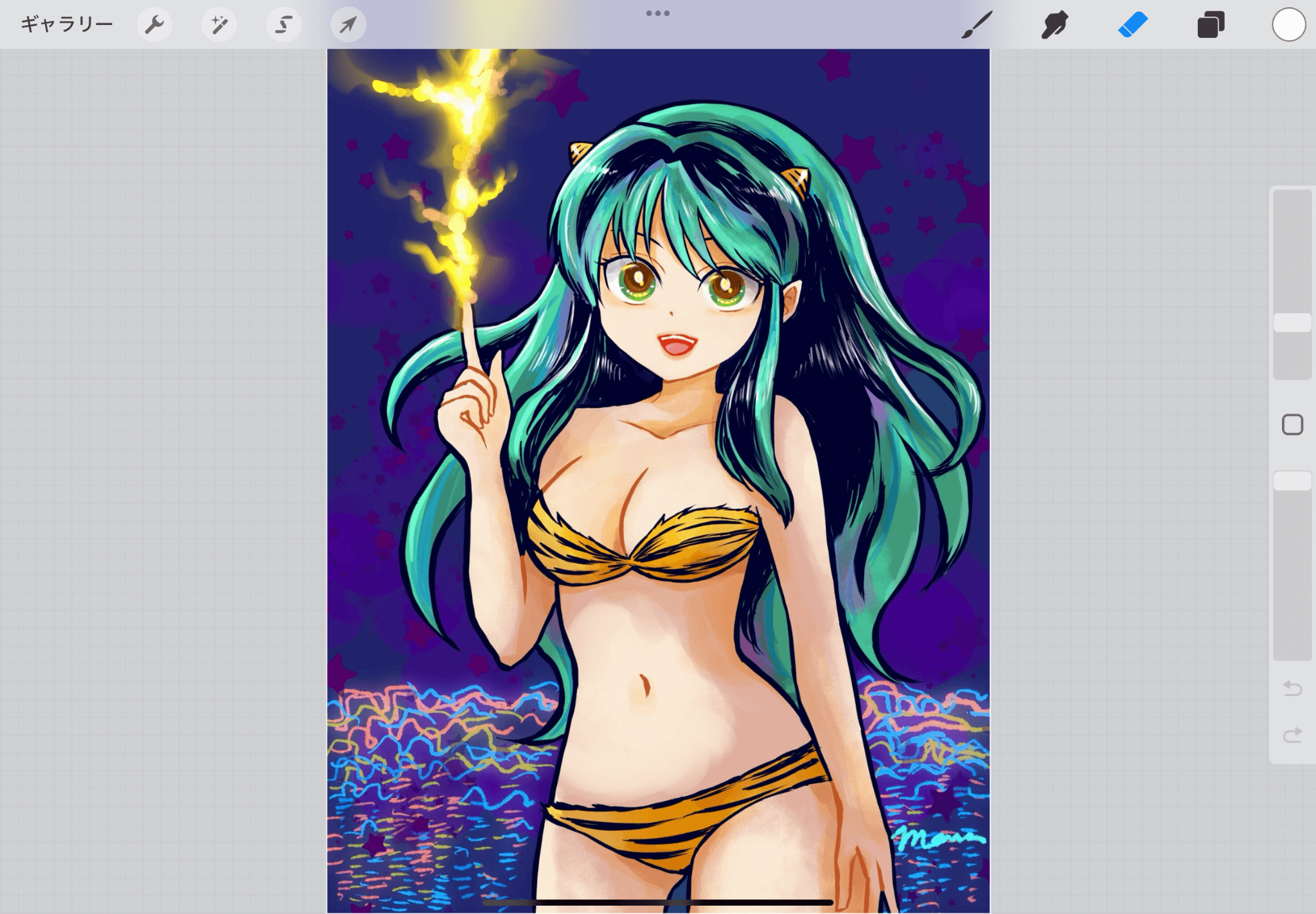
▲グレースケールの絵じゃなくてもグラデーションマップを使用できます。
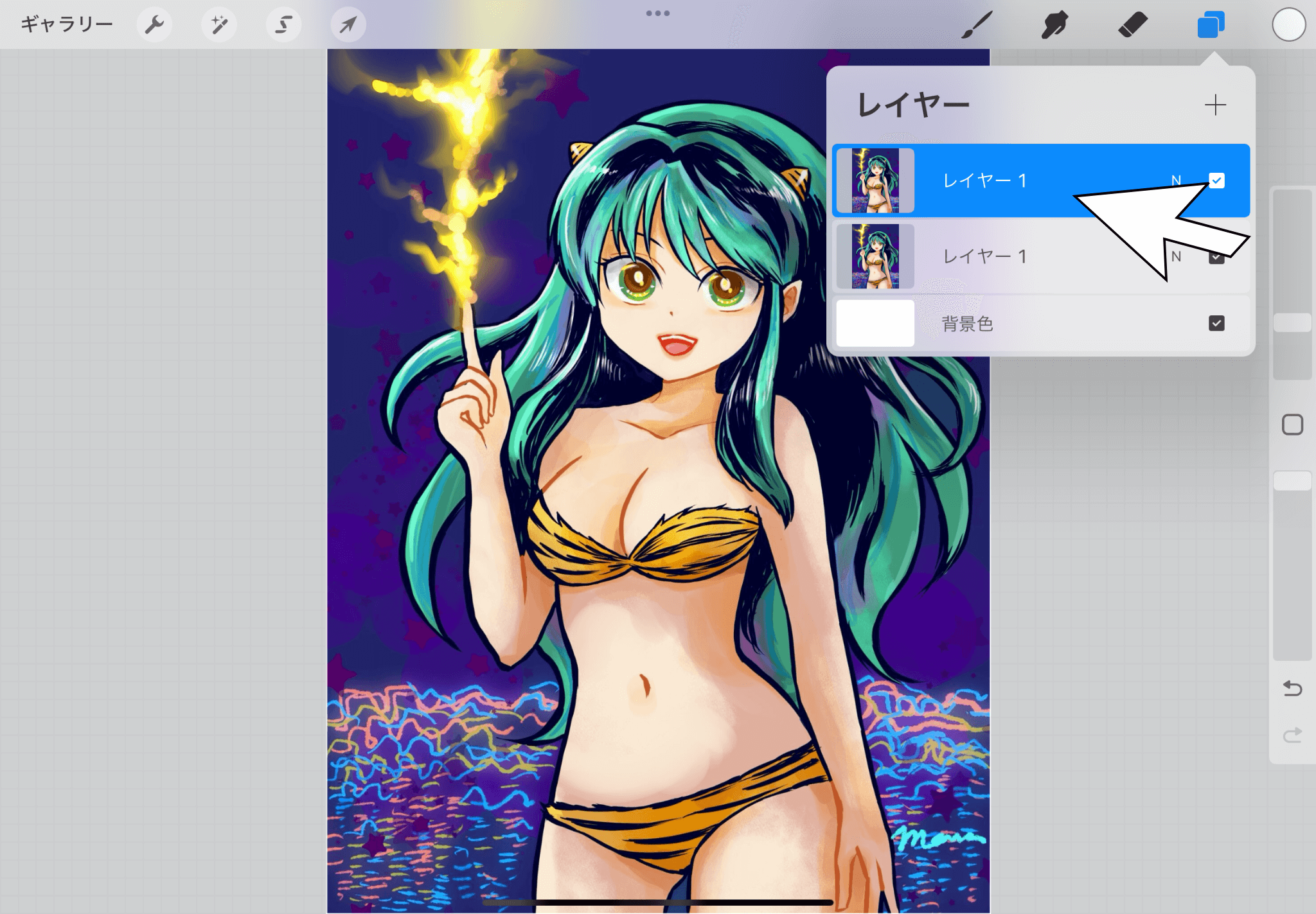
▲やはりレイヤーを複製します。
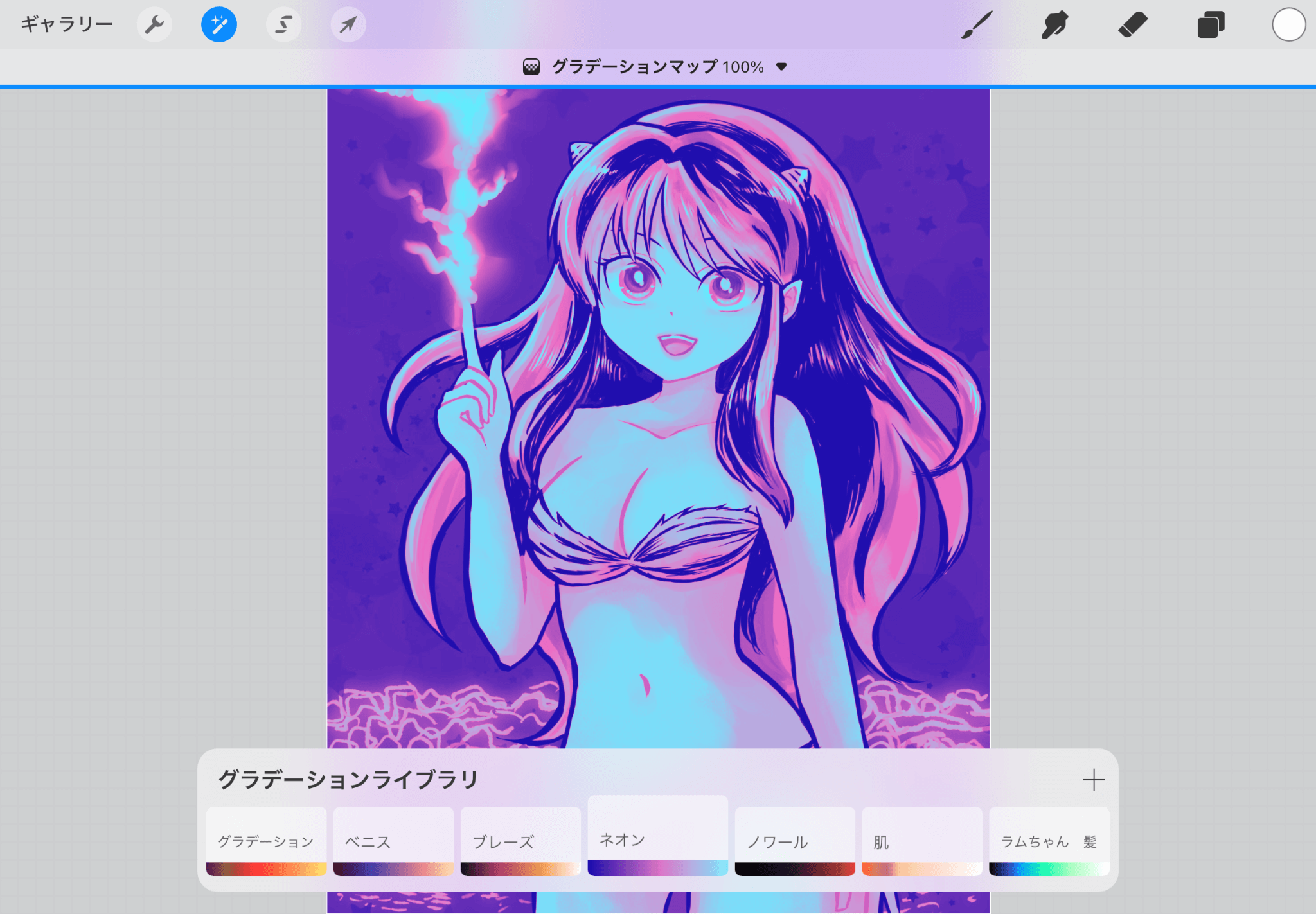
▲上のレイヤーを選択し、ネオンのグラデーションマップをかけてみます。
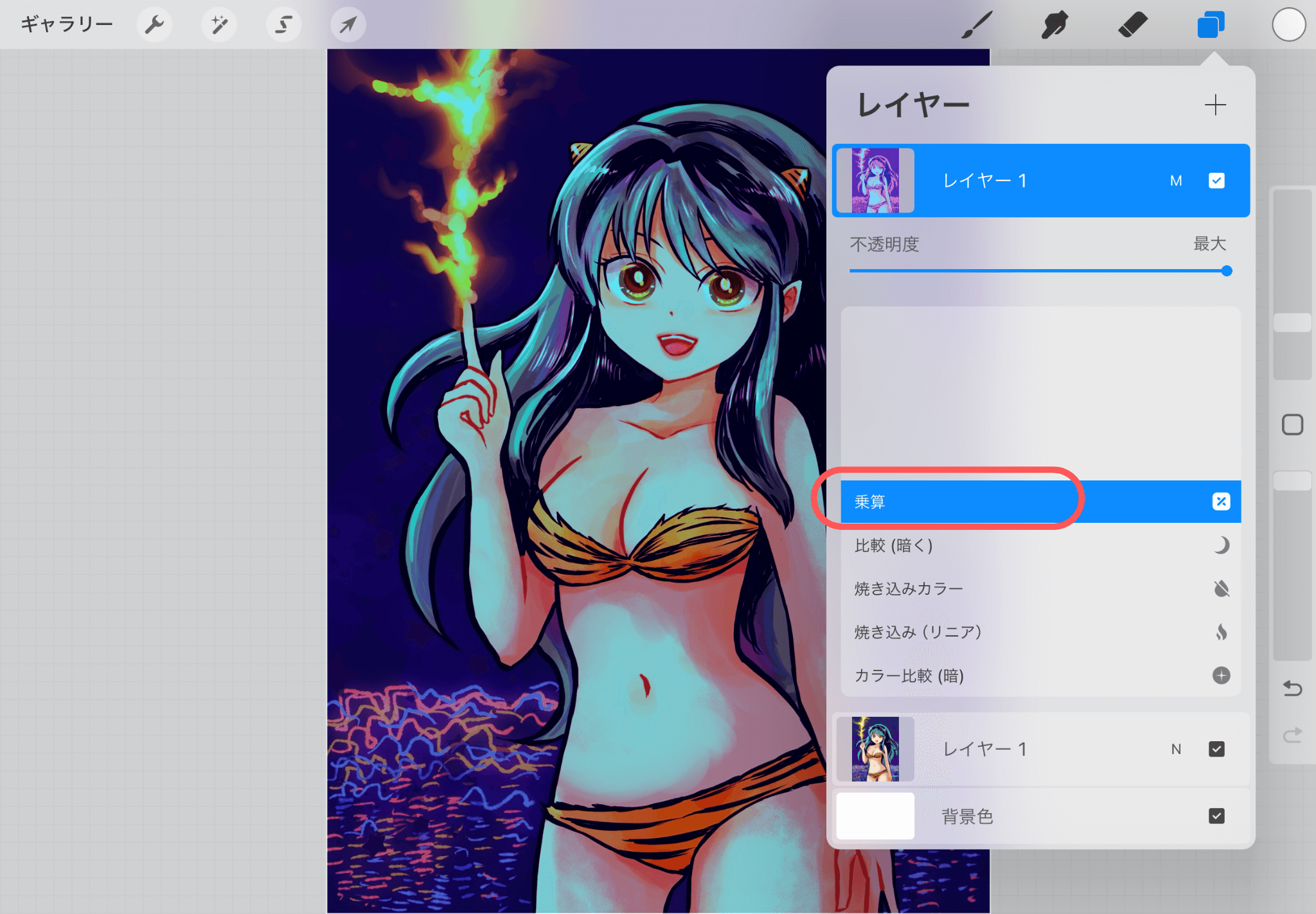
▲グラデーションマップをかけたレイヤーを「乗算」にしてみる。
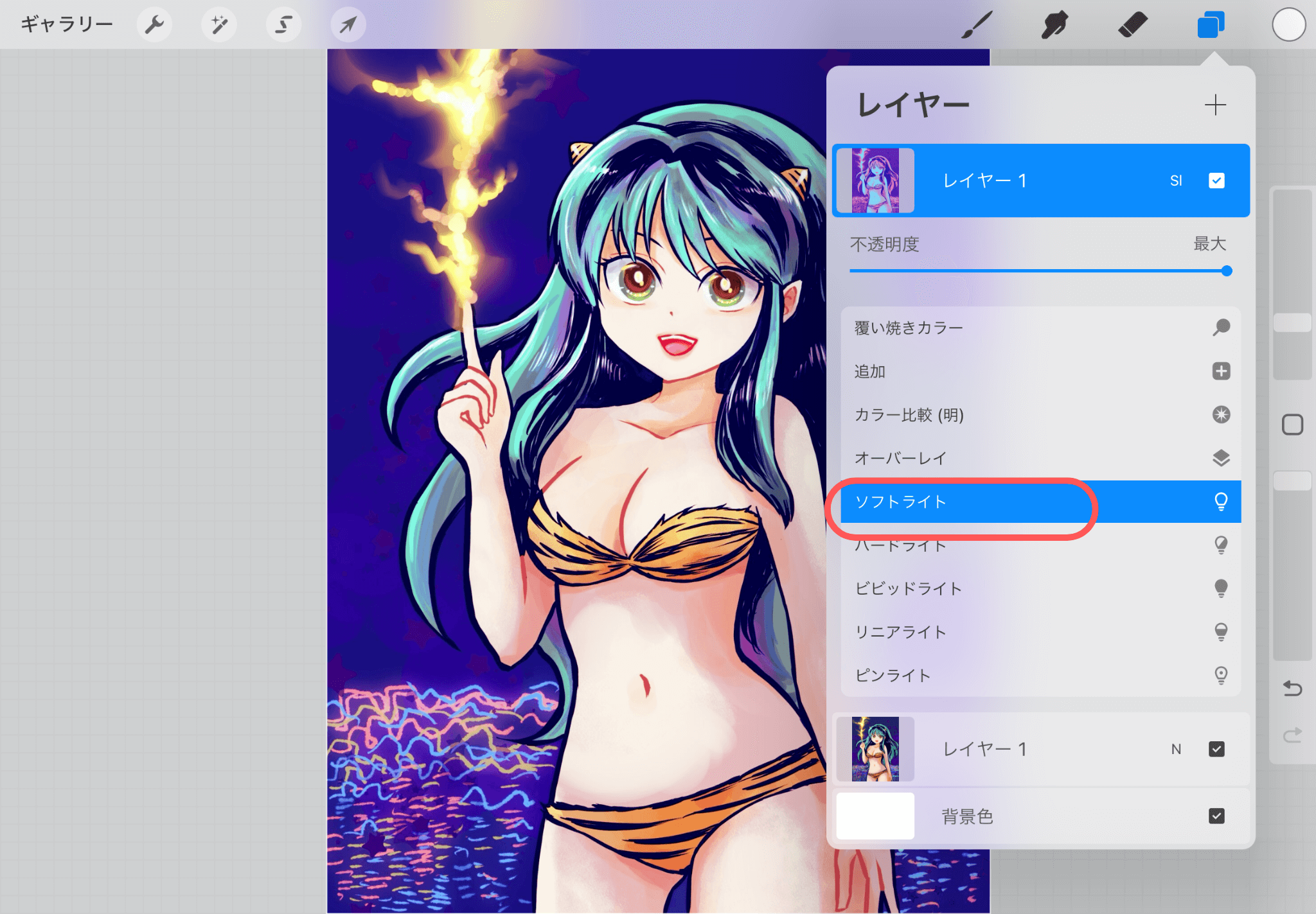
▲「ソフトライト」にしてみる。
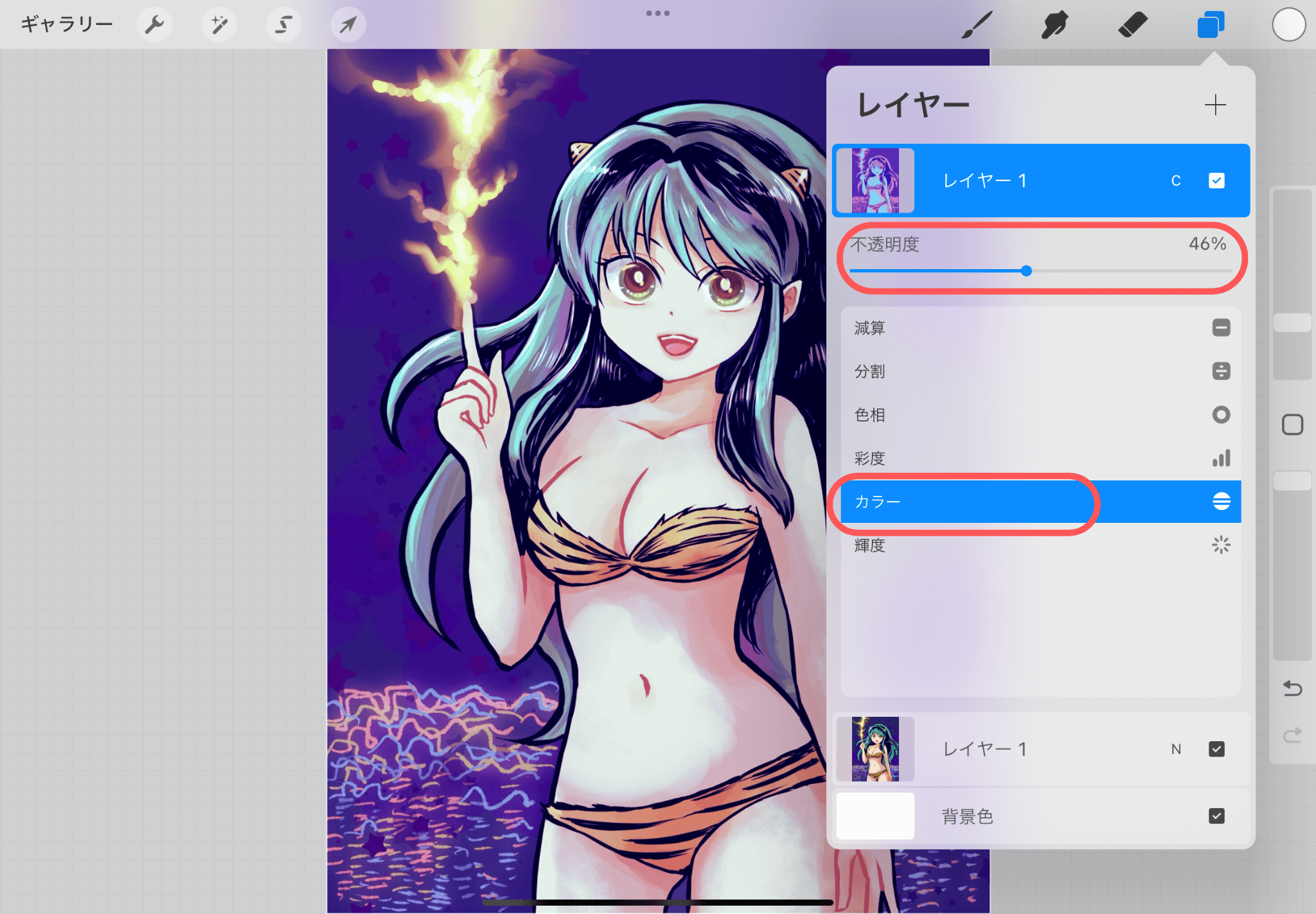
▲「カラー」にして不透明度を調整してみる。(この例だと46%)
色味を統一感ある感じにするのに役立ちます。
ぼかしでグラデーションを作る
「グラデーションマップ」でグラーデション作れないの?と思った方へ。
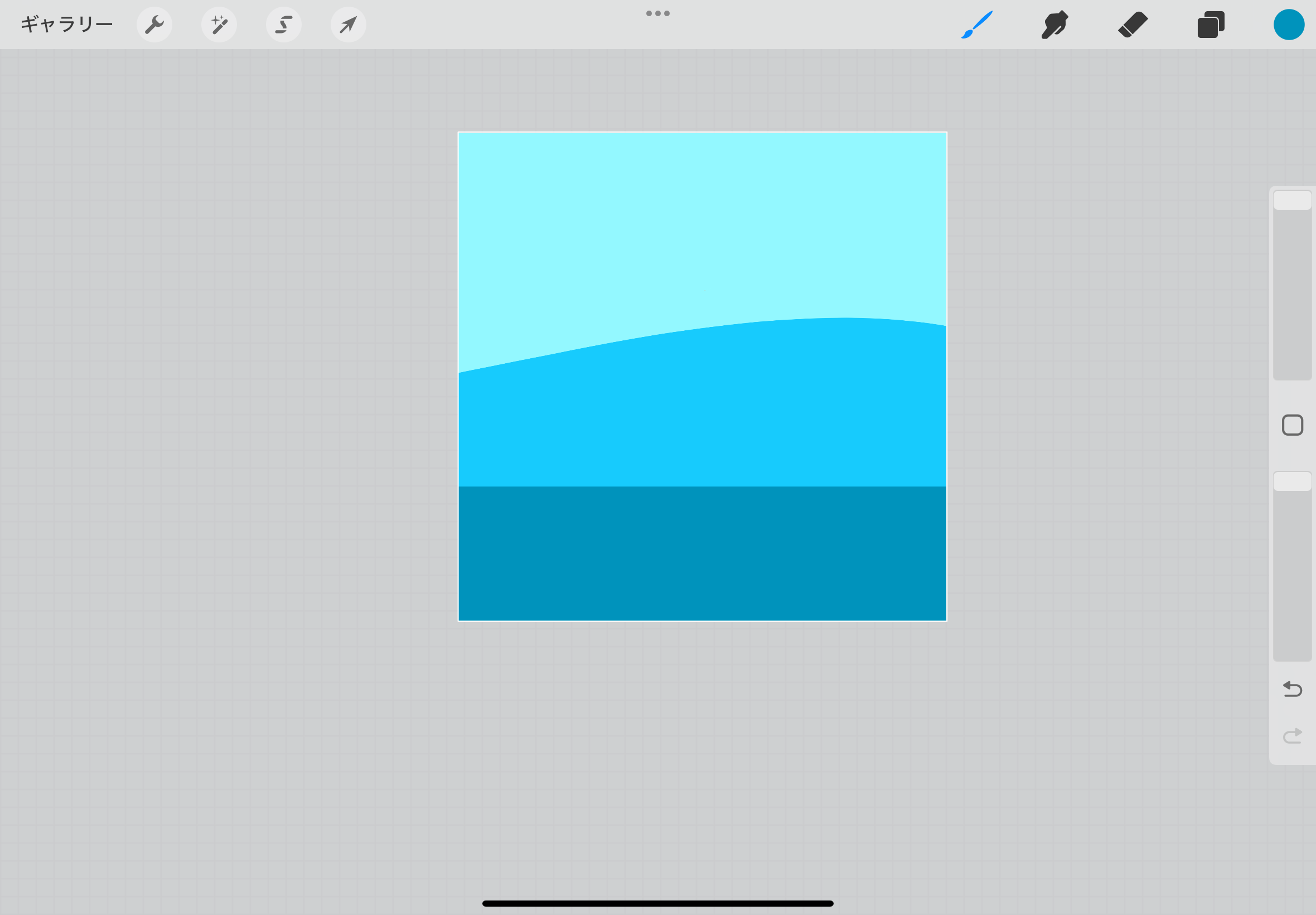
▲グラデーションしたい色を置きます。同系色じゃなくて大丈夫。
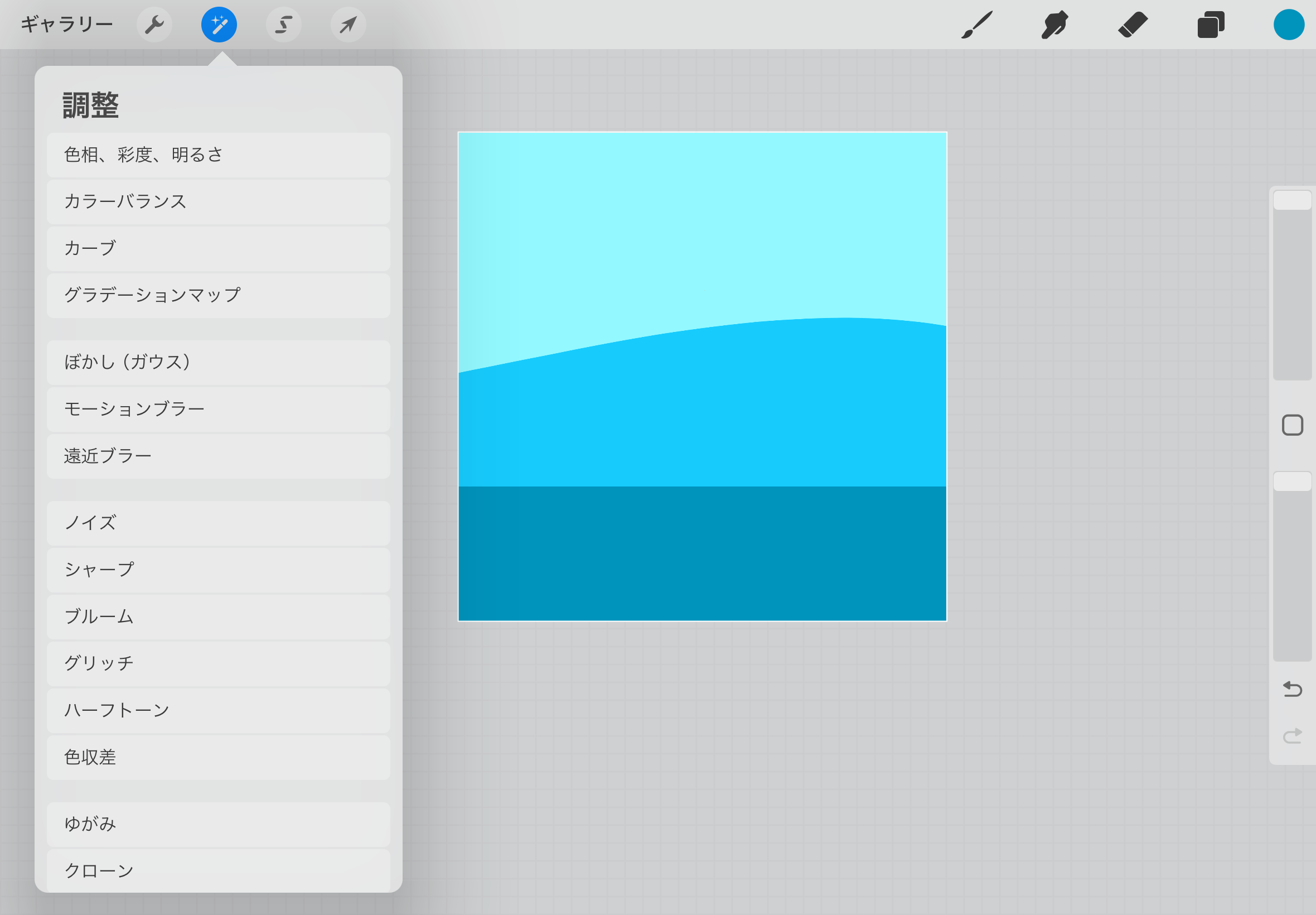
▲「魔法スティック」マークを押して「ぼかし(ガウス)」をクリック。
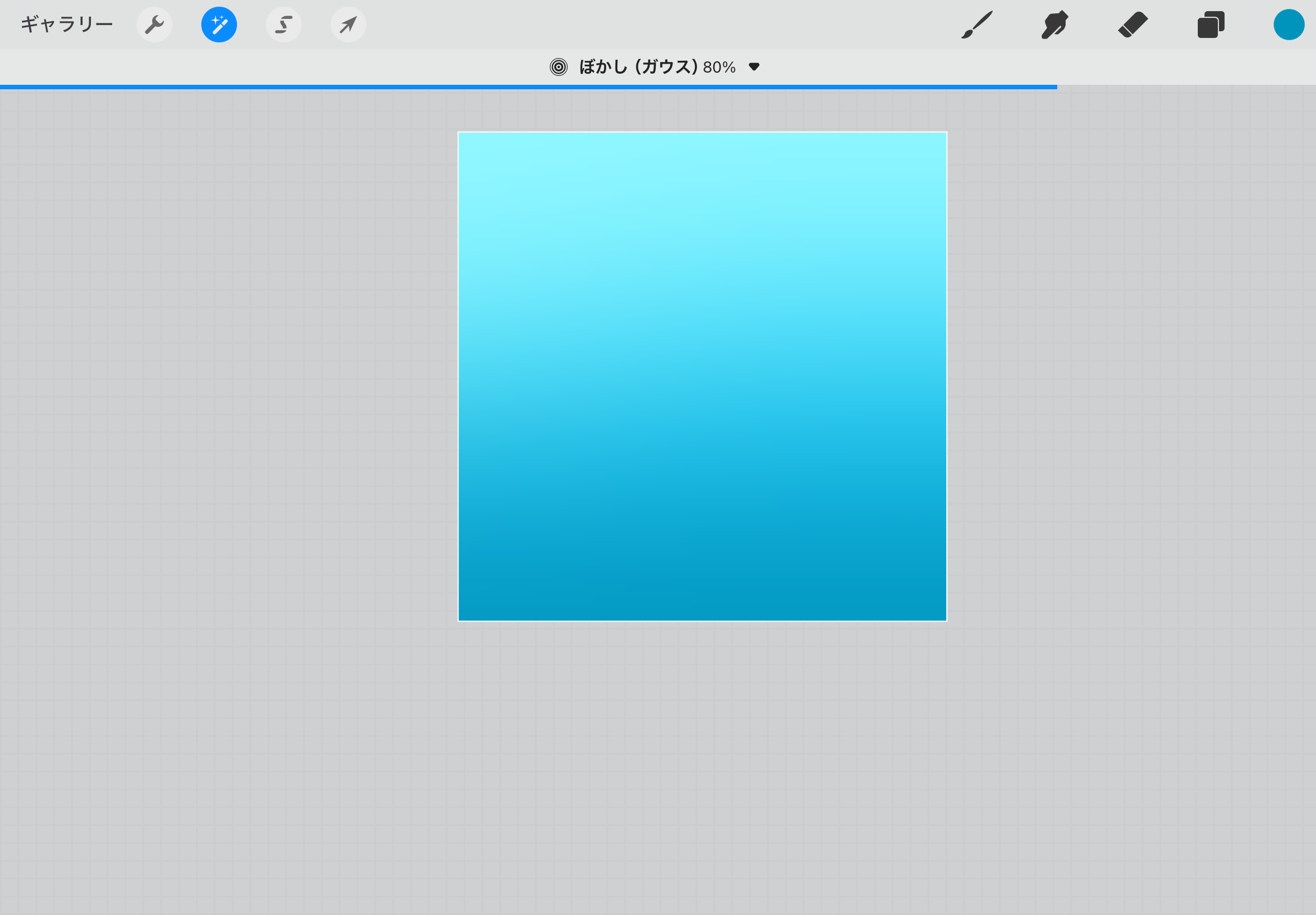
▲80%くらいにしてみる。
綺麗なグラデーションができました!